




40DHB0002USAR Ausgabe 13a (22. September 2005)




Systemverwaltung 87 Tipps & Hinweise für Systemadministratoren 87
Glossar 89
Index 93
Telefon Manager Benutzerhandbuch Seite v IP Office 40DHB0002USAR Ausgabe 13a (22. September 2005)
Inhaltsverzeichnis


Erste Einführung Diese Anleitung behandelt Phone Manager Pro, Telefonmanager PC Softphone und Telefonmanager Lite Anwendungen. Welche Version Sie ausführen, wird in der Titelleiste des Programms angegeben. Alle Versionen verwenden die gleiche Software, die als Phone Manager Lite läuft, es sei denn, geeignete Lizenzen werden in der Telefonanlage eingegeben.

Telefonmanager Benutzerhandbuch Seite 7 IP Office 40DHB0002USAR Ausgabe 13a (22. September 2005)
Telefonmanager Pro

Telefon Manager PC Softphone:
Phone Manager PC Softphone hat fast alle die gleichen Funktionen wie Telefonmanager Pro. Phone Manager PC Softphone kommuniziert mit dem IP Office System über das Wireless LAN. Das Gespräch findet über eine Soundkarte oder ein USB-Headset/Handset statt, das mit dem PC verbunden ist und nicht über ein physisches Terminal.
Telefonmanager Lite: Phone Manager Lite erfordert keinen Lizenzschlüssel auf der PBX, um zu funktionieren. Es wird Mitarbeitern ermöglichen, die Kontrolle über ihre Telefonanrufe von ihrem PC aus zu übernehmen. Um die verfügbaren Funktionen zu sehen, lesen Sie bitte in der Vergleichstabelle.
Telefonmanager Benutzerhandbuch Seite 8 IP Office 40DHB0002USAR Ausgabe 13a (22. September 2005)

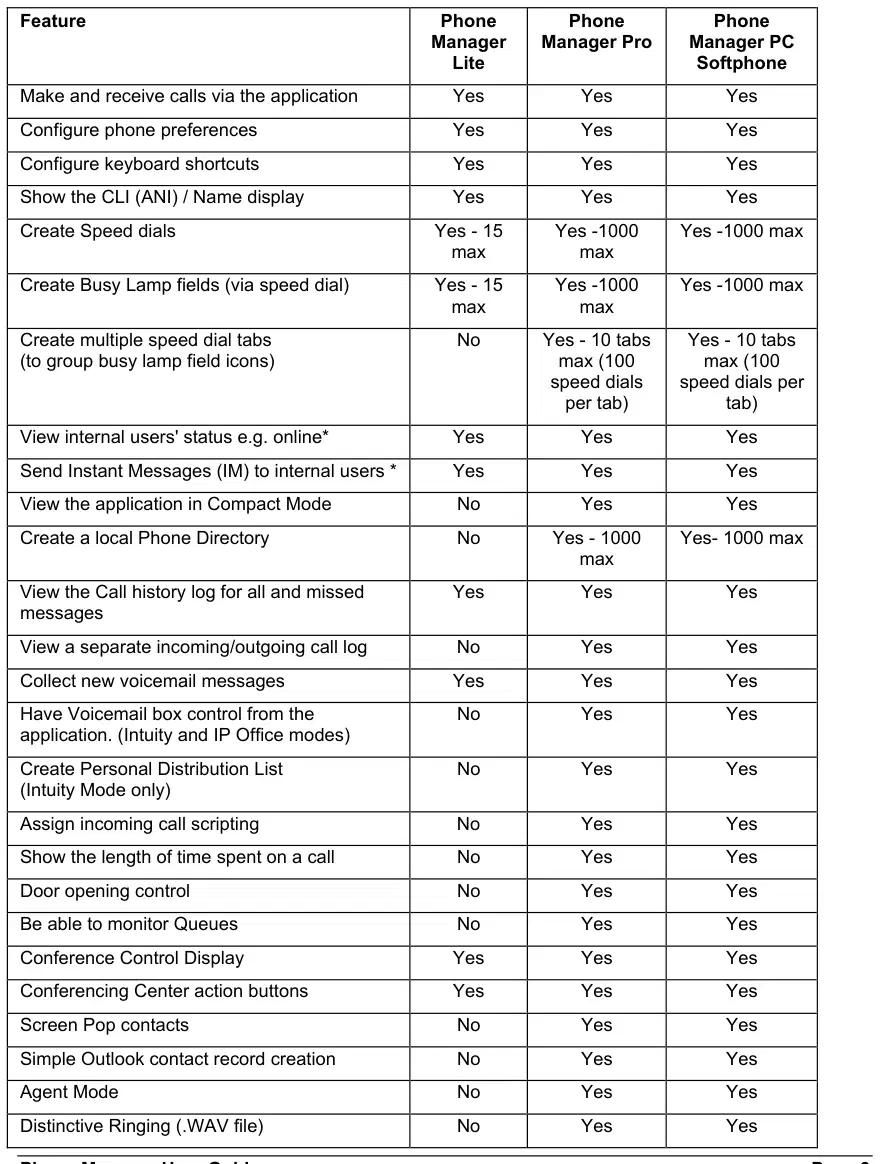
Telefonmanager Feature Vergleich Die folgende Tabelle zeigt den Unterschied zwischen den drei Anwendungen. Jedes der Elemente wird in den folgenden Abschnitten ausführlich beschrieben.
Telefonmanager Benutzerhandbuch Seite 9 IP Office 40DHB0002USAR Ausgabe 13a (22. September 2005)
Startschuss

Hinweis auf die Gebührenangabe (nur in Griechenland und Deutschland unterstützt)
* Diese Funktionen sind nur verfügbar, wenn Microsoft Live Communications Server (LCS) ebenfalls verfügbar ist.
Telefonmanager Benutzerhandbuch Seite 10 IP Office 40DHB0002USAR Ausgabe 13a (22. September 2005)
Nein Ja, ja

Startschuss Nachdem Phone Manager installiert wurde, sollte die Phone Manager-Anwendung automatisch gestartet werden. Wenn der Telefon-Manager nicht automatisch gestartet wird, können Sie zum Telefon-manager navigieren, indem Sie aus dem Startmanu navigieren.
Start | Programme| IP Office | Telefonmanager

Telefonmanager Benutzerhandbuch Seite 11 IP Office 40DHB0002USAR Ausgabe 13a (22. September 2005)
Startschuss


Der Telefonmanager ist in folgende Bereiche unterteilt:
Telefonmanager Benutzerhandbuch Seite 13 IP Office 40DHB0002USAR Ausgabe 13a (22. September 2005)


Der Bereich Call Status zeigt den aktuellen Zustand aller aktiven Anrufe, eingehenden und ausgehenden Telefonkonferenzen sowie Halten an.
Rufstatus-Icons Die folgenden Symbole werden im Call Status angezeigt, um den Status eines Anrufs an Ihrer Erweiterung anzuzeigen.
- Ihr Mobilteil ist aus dem Haken (Anruf).
Dies ist der Aufruf, mit dem Sie derzeit verbunden sind.
- Der Anruf ist auf Eis gelegt.
- Die Nummer, die Sie klingeln möchten, ist aktiviert.
Zeigt einen eingehenden Anruf für Ihre Erweiterung an.
Telefonmanager Benutzerhandbuch Seite 14 IP Office 40DHB0002USAR Ausgabe 13a (22. September 2005)

Call History Call Geschichte Der Bereich Call History des Telefonmanagers kann eine Vielzahl von Informationen anzeigen. Was im Telefon-Manager angezeigt wird, kann über die Einstellungen konfigurieren konfiguriert werden

Die Call History Die Scheibe ist in folgende Laschen unterteilt:
Telefonmanager Benutzerhandbuch Seite 15 IP Office 40DHB0002USAR Ausgabe 13a (22. September 2005)
Telefonmanager

Nur für Phone Manager Pro werden die folgenden Registerkarten auch im Bereich Anrufverlauf angezeigt, wenn ihre Funktionen aktiviert sind:

Telefonmanager Benutzerhandbuch Seite 16 IP Office 40DHB0002USAR Ausgabe 13a (22. September 2005)

In Phone Manager Pro nur. Die In Tab listet alle Anrufe auf, die von Ihrer Erweiterung empfangen wurden
Diese Registerkarte zeigt maximal 100 Anrufe an. Wenn die maximale Kapazität erreicht ist, wird der älteste Datensatz gelöscht, wenn ein neuer Datensatz hinzugefügt wird.
Folgende Optionen stehen dann zur Verfügung, wenn Sie mit der rechten Maustaste auf einen Anruf klicken:
Bitte beachten Sie auch, dass die Funktion Hinzufügen zu Outlook erfordert Microsoft Outlook auf Ihrem PC installiert und die korrekte Konfiguration von MAPI Bitte wenden Sie sich an Ihren Systemadministrator.
Telefonmanager Benutzerhandbuch Seite 17 IP Office 40DHB0002USAR Ausgabe 13a (22. September 2005)
Telefonmanager

Aus Phone Manager Pro nur. Die Aus Die Registerkarte zeigt alle Anrufe an, die von Ihrer Erweiterung initiiert wurden. Dies kann ein Anruf sein, der manuell am Mobilteil oder über Phone Manager Pro gewählt wird
Diese Registerkarte zeigt maximal 100 Anrufe an. Wenn die maximale Kapazität erreicht ist, wird der älteste Datensatz gelöscht, wenn ein neuer Datensatz hinzugefügt wird.
Folgende Optionen stehen dann zur Verfügung, wenn Sie mit der rechten Maustaste auf einen Anruf klicken:
Bitte beachten Sie auch, dass die Funktion Hinzufügen zu Outlook erfordert Microsoft Outlook auf Ihrem PC installiert und die korrekte Konfiguration von MAPI Bitte wenden Sie sich an Ihren Systemadministrator.
Telefonmanager Benutzerhandbuch Seite 18 IP Office 40DHB0002USAR Ausgabe 13a (22. September 2005)

Vermisst Die Vermissten Auf der Registerkarte sind die nicht beantworteten eingehenden Anrufe für Ihre Erweiterung aufgeführt.
Diese Registerkarte zeigt maximal 100 Anrufe an. Wenn die maximale Kapazität erreicht ist, wird der älteste Datensatz gelöscht, wenn ein neuer Datensatz hinzugefügt wird.
Folgende Optionen stehen dann zur Verfügung, wenn Sie mit der rechten Maustaste auf einen Anruf klicken:
Bitte beachten Sie auch, dass die Funktion Hinzufügen zu Outlook erfordert Microsoft Outlook auf Ihrem PC installiert und die korrekte Konfiguration von MAPI Bitte wenden Sie sich an Ihren Systemadministrator.
Telefonmanager Benutzerhandbuch Seite 19 IP Office 40DHB0002USAR Ausgabe 13a (22. September 2005)
Telefonmanager

alle Die alle Tab gibt eine liste aller eingehenden, ausgehenden und verpassten anrufe bei ihrer erweiterung.
Auf dieser Registerkarte werden Informationen zu maximal 100 Anrufen angezeigt. Wenn die maximale Kapazität erreicht ist, wird der älteste Datensatz gelöscht, wenn ein neuer Datensatz hinzugefügt wird.
Folgende Optionen stehen dann zur Verfügung, wenn Sie mit der rechten Maustaste auf einen Anruf klicken:
Bitte beachten Sie auch, dass die Funktion Hinzufügen zu Outlook erfordert Microsoft Outlook auf Ihrem PC installiert und die korrekte Konfiguration von MAPI Bitte wenden Sie sich an Ihren Systemadministrator.
Nachrichten Die Registerkarte Nachrichten zeigt die Anzahl der neuen Nachrichten in Ihrem Voicemail-Feld und für jede Jagdgruppe an, von der Sie Voicemail klingback erhalten.
Wenn das Telefon On-Hook ist, klingelt es, sobald der Voicemail Server kontaktiert wurde. Nehmen Sie das Telefon und hören Sie Ihre Nachrichten. Wenn sich das Telefon bereits im Off-Hook Zustand befindet, werden Sie mit dem Voicemail Server verbunden, sobald er gefunden wird. Der Voicemail-Tab wird dann angezeigt.
Telefonmanager Benutzerhandbuch Seite 20 IP Office 40DHB0002USAR Ausgabe 13a (22. September 2005)

Drehzahlregler Die Drehzahlregler Mit dem Tab können Sie regelmäßig verwendete interne und externe Nummern für die zukünftige Verwendung speichern. Siehe Erstellen eines Speed Dial für Details zum Erstellen eines Geschwindigkeitswahlrades.

Es gibt zwei Arten von Speed Dials, interne und externe. Maximal 15 für Phone Manager Lite und 1000 für PhoneManager Pro (Sie können maximal 10 Gangwahlgruppen mit höchstens 100 Gangwählern pro Gruppe hinzufügen).
Die Registerkarte Speed Dial enthält auch die Telefonwahlschalter. Der Telefonwähler ermöglicht es Ihnen, von der Phone Manager-Anwendung zu wählen. Sie können die Telefonwahlschalter durch Rechtsklick im Telefonwahlfenster und Auswahl Telefon-Dialer ausblenden.
Telefonmanager Benutzerhandbuch Seite 21 IP Office 40DHB0002USAR Ausgabe 13a (22. September 2005)
Telefonmanager

Speed Dial Optionen Die folgenden Optionen sind dann verfügbar, wenn Sie mit der rechten Maustaste im Fensterbereich des Tabs auf die Geschwindigkeitsanzeige klicken:
Wenn ein Benutzer für Instant Messaging konfiguriert ist, wird der Speed Dial-Eintrag grün. Wenn Sie mit der rechten Maustaste auf dieses Speed Dial klicken, stehen Ihnen die folgenden zusätzlichen Optionen zur Verfügung.
Telefonmanager Benutzerhandbuch Seite 22 IP Office 40DHB0002USAR Ausgabe 13a (22. September 2005)

Dieses Symbol wird angezeigt, wenn Arbeitstelefon als externes Geschwindigkeitswahlrad erkannt und als Vorgabezahl gesetzt wird. Wird die Zahl wie im internen Drehzahlwähler erkannt, werden die internen Geschwindigkeitswahlsymbole angezeigt. Siehe Erstellen eines Speed Dial für weitere Informationen.
Dieses Symbol wird angezeigt, wenn Home Telefon als Standardnummer ausgewählt wird.
Dieses Symbol wird angezeigt, wenn Mobil als Standardnummer ausgewählt wird.
Dieses Symbol wird angezeigt, wenn Fax als Standardnummer ausgewählt wird.
Konferenz Nachdem Sie eine Konferenz von Ihrem Telefon aus eingerichtet haben, wird der Konferenz-Tab angezeigt. Hier sind alle Mitglieder der Konferenz zu sehen. Siehe auch Erstellen einer Telefonkonferenz.
Um dieses Mitglied zur Konferenz zurückzugeben, stellen Sie sicher, dass es im Bereich Status aufrufen ausgewählt ist und klicken Sie auf Konferenz Knopf.
Um ein Mitglied von der Konferenz zu entfernen, klicken Sie mit der rechten Maustaste und wählen Hang Up.
Telefonmanager Benutzerhandbuch Seite 23 IP Office 40DHB0002USAR Ausgabe 13a (22. September 2005)

Kontocodes Phone Manager Pro nur. Es ermöglicht Ihnen, Systemkontocodes zu Anrufen entweder beim Telefonieren oder während bestehender Anrufe zuzuweisen.
Jedes Symbol auf der Registerkarte kann einen Namen, einen Kontocode und eine optionale Telefonnummer speichern. Die Kontocodes werden aus den im Telefonsystem verfügbaren Codes ausgewählt.
Die Registerkarte zeigt zwei Arten von Icons:
Kontocode ohne Nummer Doppelklicken Sie, um den zugehörigen Kontocode auf einen bestehenden Anruf anzuwenden.
Kontocode mit Nummer Doppelklicken Sie, um einen Anruf an die gespeicherte Nummer zu tätigen oder den zugehörigen Kontocode auf einen bestehenden Anruf anzuwenden.
Ein Rechtsklick auf diesen Tab oder über ein bestimmtes Symbol gibt Zugriff auf eine Reihe von Optionen:
Tür Phone Manager Pro nur. Die Tür Tab erscheint im Bereich Call History, wenn die Tür-Freigabeoptionen in Voreinstellungen konfigurieren eingerichtet worden sind.
Klicken Sie auf die entsprechende Schaltfläche, um die erforderliche Tür zu aktivieren.
Telefonmanager Benutzerhandbuch Seite 24 IP Office 40DHB0002USAR Ausgabe 13a (22. September 2005)
• · •

Voicemail Phone Manager Pro nur mit Voicemail Pro. Beim Zugriff auf Ihre Voicemail-Box (entweder über den Voicemail Ringback oder per Wahl) *17 oder über den Tab Nachrichten a Voicemail Tab wird erscheinen. Dies zeigt alle neuen, alten und gespeicherten Nachrichten an. Sie können dann die Steuertasten (wie unten) verwenden, um weiterzuleiten, wiedergeben, überspringen, anhalten, abspielen, speichern, löschen und spielen gespeicherte Nachrichten.
Um eine bestimmte Nachricht abzuspielen, doppelklicken Sie auf die Nachricht.
- Ausgewählte Nachricht
- Ausgewählte Nachricht Pause
- Ausgewählte Nachricht löschen
- Ausgewählte Nachricht speichern
- Spielen Sie gespeicherte Nachrichten
Schlange Phone Manager Pro nur. Die Schlange Auf der Registerkarte Call History können Sie die Anzahl der Anrufe überwachen, die in einer Warteschlange für eine bestimmte Hunt Group gehalten werden. Siehe Arbeiten mit Warteschlangen.
Die Jagdgruppen, die Sie überwachen möchten, sind in der Warteschlange ID-Registerkarte unter konfiguriert Voreinstellungen konfigurieren. Die Hunt Group muss bereits auf dem System vorhanden sein und Queuing aktiviert haben - bitte wenden Sie sich an Ihren Systemadministrator.
Die Registerkarte Warteschlangen wird dann in der Anrufhistorie angezeigt und kann bis zu zwei Warteschlange-Monitore anzeigen. Diese Monitore zeigen die Anzahl der Anrufe an, die derzeit für diese Hunt Group in der Warteschlange stehen. Jeder Aufruf in einer Warteschlange wird durch eine blaue Box angezeigt. Wenn der Mauszeiger über einen Warteschlangenmonitor bewegt wird, wird die Anzahl der Anrufe in der Warteschlange im Hinweisfeld angezeigt.
Telefonmanager Benutzerhandbuch Seite 25 IP Office 40DHB0002USAR Ausgabe 13a (22. September 2005)

Script Phone Manager Pro nur. Die Registerkarte Skript wird angezeigt, wenn ein Verzeichniseintrag mit der angerufenen Nummer eine Script-Datei konfiguriert hat.
Zum Beispiel kann ein Empfangsmitarbeiter Anrufe im Namen von mehr als einem Unternehmen beantworten. Um sicherzustellen, dass der Anruf mit dem richtigen Firmennamen beantwortet wird, kann eine Textdatei mit dem Firmennamen und den Details erstellt werden. Phone Manager Pro kann dann konfiguriert werden, um diese Textdatei anzuzeigen, wenn ein Anruf für dieses Unternehmen empfangen wird.
Status Phone Manager Pro nur. Der Status-Tab wird angezeigt, wenn Sie einen Anruf tätigen. Es enthält einen Call Timer. Es kann auch Anrufkosteninformationen enthalten, wenn Sie von Ihrem Systemadministrator eingerichtet werden.
Wenn Sie im Agentenmodus arbeiten, wird die Registerkarte Status auch angezeigt, wenn Sie in den Zustand Besetztes Wrap Up oder Beschäftigtes Nicht Verfügbar gehen.
Ob der Status-Tab bei aktiver Funktion nach vorne kommt, wird von Ausstellungsstatus Option in den Phone Manager-Einstellungen. Beachten Sie, dass bei eingehenden Anrufen, wenn eine Script-Datei konfiguriert wurde, die Registerkarte Skript für die ersten 15 Sekunden nach der Verbindung angezeigt wird.
Telefonmanager Benutzerhandbuch Seite 26 IP Office 40DHB0002USAR Ausgabe 13a (22. September 2005)

Call Park Area Manchmal ist es notwendig, einen Anruf vorübergehend zu "parken", um eine andere Aufgabe zu erledigen (einen neuen Anruf erhalten) oder sich mit einer Unterbrechung auseinanderzusetzen. Um Ihnen zu helfen, dieses Szenario effizient zu steuern, verfügt das Hauptsystem über vier Parkplätze. Diese stehen allen Benutzern auf dem System zur Verfügung. Die Parkflächen verwenden die Park ID 1, 2, 3 und 4.
Wenn beispielsweise ein eingehender anrufer dringend mit jemandem sprechen muss, aber nicht gefunden werden kann, könnte der anruf im slot "1" geparkt und der spezifische benutzer auf die seite gestellt werden, um den anruf unter "1” abzuholen. Dieser Nutzer kann dann den Anruf über Phone Manager Pro oder einen kurzen Code abholen (z.B.) *38*1#) von jeder Erweiterung.
Der Call Park Bereich gibt für jede Park ID einen Park Button, so dass ein Anruf einfach geparkt und ungeparkt werden kann, indem man auf den entsprechenden Park-Button klickt. Dies hat den zusätzlichen vorteil, dass der ursprüngliche benutzer, der den anruf bearbeitet hat, dann sehen kann, wenn der anruf abgeholt wurde, da er von der park-schaltfläche verschwindet.
Parken Sie einen Anruf Um einen Anruf zu parken, klicken Sie auf die Park-Taste erforderlich, klicken sie erneut darauf, um den Anruf abzuholen. Während ein Anruf geparkt ist, wird das Feld Tag angezeigt oder, wenn nicht verfügbar, die Quellnummer des Anrufs angezeigt.
Tag a Parked Call Ein Tag kann verwendet werden, um einen geparkten Anruf mit einer Textbeschreibung zu identifizieren
Telefonmanager Benutzerhandbuch Seite 27 IP Office 40DHB0002USAR Ausgabe 13a (22. September 2005)
Telefonmanager

Telefonmanager Benutzerhandbuch Seite 28 IP Office 40DHB0002USAR Ausgabe 13a (22. September 2005)

PBX-Konfigurationsinformationen Mit diesem Dialogfeld können Sie den Telefonmanager so konfigurieren, dass er mit dem Telefonsystem kommuniziert. Klicken OK Nach Eingabe Ihrer Daten. Wenn falsche Angaben eingegeben werden, wird eine Warnmeldung angezeigt.
Telefon Manager PC Softphone Benutzer (VoIP-Erweiterungsbenutzer) sollten auch die VoIP aktivieren Checkbox durch Auswählen Konfigurieren | Präferenzen | Telefonmanager. Siehe Telefonmanager.
Wenn die eingegebenen Informationen falsch sind, erscheint eine Warnmeldung. Wählen OK und zurück zum Konfigurieren Menü und Auswahl PBX. Im Dialogfeld PBX Configuration Information checken Sie:
Wenn die Antwort lautet Ja Bei all diesen Fragen sollten Sie sich an Ihren Systemadministrator wenden, um weitere Unterstützung zu erhalten.
Die Login Die Schaltfläche wird verwendet, um die Anmeldeoptionen anzuzeigen oder zu verbergen (nur Phone Manager Pro). Die Optionen sind:
Telefonmanager Benutzerhandbuch Seite 29 IP Office 40DHB0002USAR Ausgabe 13a (22. September 2005)
Telefonmanager

Konfigurieren des Verzeichnisses Phone Manager Pro nur. Das Dialogfeld Verzeichnis konfigurieren ermöglicht es Ihnen, ein persönliches Verzeichnis häufig verwendeter Nummern zu erstellen. Jeder Verzeichniseintrag erscheint im Dialogfeld Aufruf zum Schnellwählen. Maximal 1000 Einträge können dem Verzeichnis hinzugefügt werden.

Verzeichniseinträge können auch verwendet werden, um die CLI oder DID von eingehenden Anrufen an einen Namen anzupassen. Dies kann verwendet werden, um eine Mediendatei abzuspielen oder eine Textdatei anzuzeigen. Phone Manager versucht, die eingehende CLI zuerst zu entsprechen und wenn keine Übereinstimmung besteht, sucht er nach einer Übereinstimmung mit der DID.
Telefonmanager Benutzerhandbuch Seite 30 IP Office 40DHB0002USAR Ausgabe 13a (22. September 2005)

Verzeichniseintrag Phone Manager Pro nur. Wann die Neu Die Schaltfläche wird vom Bildschirm Verzeichnis konfigurieren aus angeklickt Das Formular für die Eintragung in das Verzeichnis erscheint.

Das Menü Verzeichniseingabe enthält die folgenden Felder und Schaltflächen:
Telefonmanager Benutzerhandbuch Seite 31 IP Office 40DHB0002USAR Ausgabe 13a (22. September 2005)
Telefonmanager

Configure Preferences Die Option Präferenzen im Menü Konfigurieren ermöglicht es Ihnen, Ihre persönlichen Einstellungen für Weiterleitung, Voicemail usw. einzurichten. Folgende Tabs sind verfügbar:
Telefonmanager Benutzerhandbuch Seite 32 IP Office 40DHB0002USAR Ausgabe 13a (22. September 2005)

Spedition Dieses Menü steuert die Weiterleitung von Anrufen aus Ihrer Erweiterung.
Siehe auch Zurück zu Forwarded Extension übertragen.
Nicht stören Dieses Menü steuert den Vorgang Nicht stören Ihrer Erweiterung.
Die Funktion Nicht stören zwingt das System zu der Annahme, dass Ihre Erweiterung beschäftigt ist. Unter bestimmten umständen möchten sie jedoch möglicherweise bestimmte anrufer durchlassen, wenn sie alle anderen blockieren. Diese Funktion kann erreicht werden, indem diese Nummern zur Ausnahmeliste Nicht stören hinzugefügt werden.
Telefonmanager Benutzerhandbuch Seite 33 IP Office 40DHB0002USAR Ausgabe 13a (22. September 2005)
Telefonmanager

Voicemail Dieses Menü steuert den Voicemail-Betrieb Ihrer Erweiterung, vorausgesetzt, dass Voicemail auf Ihrem System verfügbar ist.
Telefon Dieses Menü steuert die grundlegenden Telefonie-Funktionen Ihrer Erweiterung.
Telefonmanager Benutzerhandbuch Seite 34 IP Office 40DHB0002USAR Ausgabe 13a (22. September 2005)

Telefonmanager Dieses Menü steuert die Funktionen von Phone Manager.
Park ID Standardmäßig ist jede Park-Taste im Call Park Area für die vier Systemparkbereiche konfiguriert, was bedeutet, dass ein geparkter Anruf bei jeder Erweiterung abgeholt werden kann. Siehe auch Park a Call.
Möglicherweise möchten Sie jedoch persönliche Parkbereiche / Gruppenparks erstellen, in denen Benutzer den Anruf nur abholen können, wenn sie die Park-ID kennen (maximal 9 Zeichen).
Beispielsweise könnte ein Anruf, der auf dem vierten Park-Button geparkt ist, die Park ID 55 verwenden. Andere Benutzer, die diesen Anruf abholen möchten, können entweder eine ihrer eigenen Park-IDs auch für 55 konfigurieren oder einen kurzen Code verwenden (z. B.) *38*55# Bitte wenden Sie sich an Ihren Systemadministrator.
Sie können auch text verwenden, um eine park-id zu erstellen ein anderer benutzer kann jedoch keinen anruf abholen, der in diesem bereich mit einem kurzen code geparkt ist.
Telefonmanager Benutzerhandbuch Seite 35 IP Office 40DHB0002USAR Ausgabe 13a (22. September 2005)
Telefonmanager

Warteschlange Phone Manager Pro nur. Die Warteschlange ID-Tab erlaubt es Ihnen, bis zu zwei Jagdgruppen auszuwählen. Sie können dann die Anzahl der Anrufe überwachen, die in ihren Warteschlangen gehalten werden. Siehe auch Arbeiten mit Warteschlangen.
Die Hunt Group muss bereits auf dem System vorhanden sein und Queuing aktiviert haben - bitte wenden Sie sich an Ihren Systemadministrator. Jede Dropdown-Box enthält eine Liste gültiger Jagdgruppen, die ausgewählt werden können.
Die Registerkarte Warteschlangen wird dann im Call History angezeigt und zeigt zwei Warteschlange-Monitore an, die die Anzahl der Anrufe anzeigen, die derzeit für die angegebenen Hunt Groups in der Schlange stehen. Jeder Aufruf in einer Warteschlange wird durch eine blaue Box angezeigt. Wenn der Mauszeiger über einen Warteschlangenmonitor bewegt wird, wird die Anzahl der Anrufe in der Warteschlange im Hinweisfeld angezeigt.
Türfreigabe Phone Manager Pro nur. Die Registerkarte Türveröffentlichung in Einstellungen konfigurieren ermöglicht es Ihnen, eine Schaltfläche zum Öffnen einer Tür von Phone Manager Pro zu erstellen und so die Steuerung der Tür am Telefon zu erleichtern.
Die Tür-Registerkarte wird dann im Bereich Anrufverlauf mit einer Schaltfläche für jede konfigurierte Tür angezeigt.
Agent-Modus Phone Manager Pro nur. Diese Registerkarte wird verwendet, um Phone Manager im Agentenmodus zu steuern.
Die Agent-Modus Überprüfung Ein Feld wird verwendet, um den Agentenmodus zu aktivieren, siehe Agent Mode Operation. Wenn aktiviert
Mehrere zusätzliche Symbole werden in der Phone Manager-Symbolleiste angezeigt. Siehe Call Handling Icons. Die
Das Icon kann dann für den schnellen Zugriff auf diesen Tab verwendet werden.
Die Liste zeigt die Gruppen, denen Sie angehören. Die überprüften Gruppen sind diejenigen, für die Sie Anrufe erhalten, wenn Sie sich nicht in einem Busy Wrap Up- oder Busy Not Available-Status befinden. Die nicht überprüften Gruppen sind diejenigen, für die Ihre Mitgliedschaft derzeit deaktiviert ist.
Telefonmanager Benutzerhandbuch Seite 36 IP Office 40DHB0002USAR Ausgabe 13a (22. September 2005)

Short Cut Keys Die Registerkarte Tasten für den Kurzschnitt ermöglicht es Ihnen, die Abkürzungen zu ändern, die bestimmten Funktionen oder Features zugeordnet sind.
So ändern Sie Short Cut Keys:
Screen Pop Phone Manager Pro nur.
Dies ermöglicht die Integration in Kontaktmanagementpakete. Dies ermöglicht Phone Manager zum Bildschirm Pop Kontaktdaten. Die folgenden Content Management Pakete werden ACT unterstützt! 6.0, 7.0, Goldmine 6.0 und 6.7 Maximizer 7.5 Enterprise, 8.0 Enterprise und Microsoft Outlook.
Die Optionen für Bildschirmpop sind nur verfügbar, wenn die Content-Management-Pakete installiert und vom Phone Manager erkannt werden. Der Telefon-Manager verwendet die folgende Bildschirmpop-Reihenfolge, wenn mehr als eine Anwendung im Bildschirm Pop ausgewählt ist.
Das bedeutet, wenn beide handeln! und Goldmine ausgewählt, nur Act! Wird für screen pop verwendet.
Telefonmanager Benutzerhandbuch Seite 37 IP Office 40DHB0002USAR Ausgabe 13a (22. September 2005)
Telefonmanager · Telefonnummer · Telefonmodus

Konfigurieren Sie Ihre Screen Pop Software Befolgen Sie die Anweisungen unten zum Konfigurieren Ihrer Bildschirmpop-Software.
Der Act! Die Datenbank muss auf Ihrem Desktop geöffnet sein. Die aufzeichnung des anrufers wird beim empfang des anriefs gepoppt.
Die Goldmine-Datenbank muss auf Ihrem Desktop geöffnet sein. Die aufzeichnung des anrufers wird beim empfang des anriefs gepoppt.
Die Maximizer-Datenbank muss auf Ihrem Desktop geöffnet sein. Die aufzeichnung des anrufers wird beim empfang des anriefs gepoppt.
Telefonmanager Benutzerhandbuch Seite 38 IP Office 40DHB0002USAR Ausgabe 13a (22. September 2005)

Audiocodec Nur Phone Manager PC Softphone-Benutzer (VoIP-Erweiterungsbenutzer) sehen diese Registerkarte. Es ermöglicht Ihnen, den Audio-Codec des Telefonmanagers zu konfigurieren und den Telefonmanager für VoIP-Betrieb zu konfigurieren.
Tasten, um den erforderlichen Audiocodec auszuwählen.
Telefonmanager Benutzerhandbuch Seite 39 IP Office 40DHB0002USAR Ausgabe 13a (22. September 2005)
Telefonmanager · &

Kompaktmodus Phone Manager Pro nur. Der kompakte Modus ermöglicht es Ihnen, den Phone Manager in einem erheblich reduzierten Modus auf Ihrem Bildschirm zu halten.

Konfiguration von Compact Mode Preferences Sie können eine Reihe von Optionen in Bezug auf den Kompaktmodus konfigurieren.
Beim Klicken auf die Machen Sie den Anruf Eine Schaltfläche im Hauptmenü des Kompaktmodus führt dazu, dass der Komplettmodus in den vollen Phone Manager-Modus zurückkehrt.
Kompaktmodus aktivieren Der Compact Mode ist nur für Phone Manager Pro-Benutzer verfügbar.
. Dies finden Sie unten rechts im Hauptfenster des Telefonmanagers.
wieder.
Telefonmanager Benutzerhandbuch Seite 40 IP Office 40DHB0002USAR Ausgabe 13a (22. September 2005)

Verwenden des Telefonmanagers im kompakten Modus Wenn Sie Phone Manager im Kompaktmodus verwenden, gibt es eine Reihe von Möglichkeiten, Ihre Anrufe zu bearbeiten.
Der Slider Der Schieberegler ermöglicht es Ihnen, Ihre Anrufe zu verwalten, indem Sie Informationen über den Anrufer bereitstellen. Je nach Zustand ändern sich die Bedienelemente am Schieberegler automatisch.

Anrufen Sie können einen Anruf im kompakten Modus tätigen, indem Sie auf die Machen Sie den Anruf Knopf.
Empfang eines Anrufs Beim Empfang eines Anrufs zeigt der Schieberegler automatisch die ankommenden Anruferinformationen ()von. Es wird auch angezeigt, wer anruft ().bisUnd das letzte Mal, als der ankommende Anrufer ()Letzter).

Beantwortung eines Anrufs Im Kompaktmodus und Sie haben die Bleiben Sie im kompakten Modus, wenn Sie einen Anruf erhalten Kontrollkästchen, der Schieberegler erscheint mit den Details des ankommenden Anrufers und dem letzten Datum und Uhrzeit, die der Anrufer angerufen hat.
Sie können den Anruf auf verschiedene Arten beantworten;
. Dies führt dazu, dass der Phone Manager in den vollen Phone Manager-Modus zurückkehrt.
Wenn der Anruf beantwortet wird, zeigt der Schieberegler die Dauer des Anrufs (Dauer) an und erlaubt auch
Der Aufruf zum Aufhängen wird durch das Drücken der
Knopf.
Aufhängen Sie können einen anruf im kompaktmodus aufhängen, indem sie auf das. Hangup a Call aufrufen Taste am Schieberegler oder im Kompaktmodus Hauptmenü.

Telefonmanager Benutzerhandbuch Seite 41 IP Office 40DHB0002USAR Ausgabe 13a (22. September 2005)
Telefonmanager · oder

Datum & Uhrzeit Die Registerkarte Datum & Uhrzeiteinstellung ermöglicht es Ihnen, das Datum anzupassen, wie es im Telefonmanager-Anrufverlaufsbereich angezeigt wird. Sie können zwischen dem Windows Standardformat für Ihr Betriebssystem und Ihrer Region angeben oder ein benutzerdefiniertes Datumsformat auswählen.
Windows Default Format: Aktivieren Sie dieses Kontrollkästchen, damit der Telefonmanager das Datumsformat vom Betriebssystem Ihres PCs abrufen kann.
Custom Date Format: Aktivieren Sie dieses Feld, um das Datumsformat aus den Einstellungen unten zu konfigurieren.
Datumsformat: Das Dropdown-Feld Datumsformat ermöglicht es Ihnen, die Anzeige des Datums im Bereich Anrufverlauf auszuwählen.
Datumstrenner: Der Datumstrenner ermöglicht es Ihnen, den Trenner zwischen den Datumsbezeichnungen (: / - .) zu ändern.
Eine visuelle Darstellung der Zeit ist unten links von Datum & Uhrzeit Tab. Dies ermöglicht es Ihnen, die angezeigte Zeit vor dem Klick anzuzeigen OK. Nach dem Klicken OK Ihre Änderungen werden bestätigt und in Ihrem Profil gespeichert.
Telefonmanager Benutzerhandbuch Seite 42 IP Office 40DHB0002USAR Ausgabe 13a (22. September 2005)

Uhrentyp Clock Type ermöglicht es Ihnen, die im Telefonmanager-Anrufverlauf angezeigte Zeit anzupassen. Sie können mehrere Formate angeben; 12 Stunden, 24 Stunden und ändern Sie die Präsentation für alle Anrufe im Bereich des Aufrufverlaufs.
Eine visuelle Darstellung der Zeit ist unten links von Uhrentyp Tab. Dies ermöglicht es Ihnen, die angezeigte Zeit vor dem Klick anzuzeigen OK. Nach dem Klicken OK Ihre Änderungen werden bestätigt und in Ihrem Profil gespeichert.
USB-Einstellungen Nur Phone Manager PC Softphone-Benutzer (VoIP-Erweiterungsbenutzer) sehen diese Registerkarte. Diese Einstellungen ermöglichen es VoIP-Benutzern, das Ausgabeaudiogerät für einen eingehenden Anruf zu konfigurieren.
Sie können aus den unten aufgeführten Optionen wählen.
Diese Optionen sind nur aktiviert, wenn Sie ein USB-Gerät zusammen mit Multimedia auf Ihrem System haben. Standardmäßig wird der eingehende Ring nur auf Multimedia angezeigt.
Telefonmanager Benutzerhandbuch Seite 43 IP Office 40DHB0002USAR Ausgabe 13a (22. September 2005)
Telefonmanager

Instant Messaging In dieser Version bietet der Phone Manager Unterstützung für Instant Messaging mit dem Microsoft Live Communication Server (LCS). Dadurch kann Instant Messaging zwischen internen Kontakten mit dem Microsoft Live Communication Server erfolgen. Sehen Sie sich Ihren Systemadministrator zum Konfigurieren dieser Funktionalität in Phone Manager an.

Sie können Instant Message an einen Benutzer über die Speed Dial Symbole im Speed Dials Call History Bereich
Telefonmanager Benutzerhandbuch Seite 44 IP Office 40DHB0002USAR Ausgabe 13a (22. September 2005)

Persönliche Verteilerlisten Telefonmanager nur pro. Personal Distribution Lists (PDL) sind Listen von Postfachnummern, mit denen Sie Nachrichten an Gruppen von Mailboxen verteilen können. Sie können Ihre eigenen Listen erstellen und als private Listen oder für andere Benutzer verfügbar machen, indem sie öffentlich. Sie können bis zu 20 Listen mit maximal 360 Mitgliedern pro Liste erstellen.

Telefonmanager Benutzerhandbuch Seite 45 IP Office 40DHB0002USAR Ausgabe 13a (22. September 2005)
Telefonmanager

Hinzufügen von Mitgliedern aus einer vorhandenen Personal Distribution Lists Sie können Mitglieder aus einer vorhandenen Liste hinzufügen. Dies können entweder alle Mitglieder aus einer vorhandenen Liste oder einzelne Postfächer sein.
neben dem Listenansichtsfenster, um die gesamte Liste der erstellten Liste hinzuzufügen.
bestehende Liste und die Verwendung der
Neben dem fenster der mitgliederliste.
Standard-Größe Diese Option wird verwendet, um das Telefonmanagerfenster auf seine ursprüngliche Größe zurückzugeben.
Telefonmanager Benutzerhandbuch Seite 46 IP Office 40DHB0002USAR Ausgabe 13a (22. September 2005)

Profil Sie können Ihre Einstellungen und die Telefonmanager-Konfiguration speichern (einschließlich Geschwindigkeitsregler, Verzeichnisinformationen und anderer Einstellungen). Diese Einstellung kann von einem anderen Computer (wenn im lokalen Netzwerk gespeichert) oder bei Systemausfall verwendet werden.
Default wird das Profil gespeichert Meine Dokumente|Avaya|IP 400|PhoneManager|Profil. Profile können bei Bedarf an einem anderen Standort gespeichert werden; entweder auf Ihrem lokalen Laufwerk oder in Ihrem Local Area Network (LAN). Das Profil wird als .xml-Datei gespeichert. Diese Datei kann auf einen anderen PC mit Phone Manager geladen werden, wenn die Datei von diesem PC aus zugänglich ist.
Speichern Sie Ihr Profil Befolgen Sie die folgenden Schritte, um Ihr Profil zu speichern.
Laden Sie Ihr Profil Befolgen Sie die folgenden Schritte, um Ihr Profil zu laden.
Telefonmanager Benutzerhandbuch Seite 47 IP Office 40DHB0002USAR Ausgabe 13a (22. September 2005)
Telefonmanager

Funktionen Menü Das Funktionsmenü bietet Zugriff auf eine Reihe von Anrufbehandlungsbefehlen:
Telefonmanager Benutzerhandbuch Seite 48 IP Office 40DHB0002USAR Ausgabe 13a (22. September 2005)

Telefonmanager Benutzerhandbuch Seite 49 IP Office 40DHB0002USAR Ausgabe 13a (22. September 2005)
Telefonmanager

Ruf Geben Sie die Nummer der Person, die Sie anrufen möchten, in das Feld Zahl ein und klicken Sie auf den Button Anrufen, dann wird die Nummer gewählt. Siehe auch „Anrufen.
Telefonmanager Benutzerhandbuch Seite 50 IP Office 40DHB0002USAR Ausgabe 13a (22. September 2005)

Anruf (mit Account Code) Siehe auch Verwenden von Account Codes.
Telefonmanager Benutzerhandbuch Seite 51 IP Office 40DHB0002USAR Ausgabe 13a (22. September 2005)
Telefonmanager

Übertragung Geben Sie die Nummer der Person, die Sie anrufen möchten, in das Feld Zahl ein und klicken Sie auf den Anrufknopf, dann wird die Nummer aufgerufen. Siehe auch Übertragen eines Anrufs.
Telefonmanager Benutzerhandbuch Seite 52 IP Office 40DHB0002USAR Ausgabe 13a (22. September 2005)

Kontocode Das Kontocodeformular erscheint, wenn Sie entweder ausgewählt haben Kontocode aus dem Funktionen Menü oder Sie haben gedrückt F3.
Mit diesem Formular können Sie Ihrem aktuellen Anruf einen Kontocode zuweisen. Bitte wenden Sie sich an Ihren Systemadministrator, um eine Liste der gültigen Kontocodes zu erhalten.
Siehe auch Verwenden von Account Codes.
Nicht vorhandener Status Diese Dialogbox ermöglicht es Ihnen, interne Anrufer zu unterstützen, wenn Sie nicht an Ihrem Schreibtisch sind. Die eingegebenen Informationen werden in ihrem Dialogfeld Anruf angezeigt, wenn ein Aufruf an Ihre Erweiterung getätigt wird.
Bei bestimmten Telefonen mit geeigneten Displays erscheint der Text auch auf dem Bildschirm des Telefons und auf den Telefonen, die anrufen.
Aus dem Listenfeld wählen Sie die benötigte Nachricht, z.B. Im Urlaub bis morgen oder zurück. Geben Sie dann alle zusätzlichen Informationen in das Feld unten ein, damit die Nachricht vollständig gelesen wird, z.B. "An Feiertagen bis Montag"
Sie können dann dieses Dialogfeld verwenden, um Nicht stören und / oder Vorwärts bedingungslos auszuwählen.
Die abwesende Nachricht wird in der Titelleiste Ihres Telefonmanagers Pro und im Dialogfeld Anruf angezeigt, wenn ein Anruf an Ihre Erweiterung getätigt wird.

Telefonmanager Benutzerhandbuch Seite 53 IP Office 40DHB0002USAR Ausgabe 13a (22. September 2005)
Telefonmanager

Call Handling Icons (Deutsche Übersetzung) Die Symbole auf der rechten Seite des Hauptfensters Phone Manager Pro helfen Ihnen, Anrufe wie folgt zu tätigen und zu empfangen:
Rufen Sie an: Siehe „Mach einen Anruf.
Beantworten Sie einen Anruf: Siehe Antwort auf einen Anruf.
Setzen Sie Ringback, wenn frei: Siehe Set Ringback When Free.
Setzen Sie einen Call on Hold: Siehe Ort Call On Hold.
Fügen Sie einen Aufruf zu einer Konferenz hinzu: Siehe Erstellen einer Telefonkonferenz.
Hangup a Call: Siehe End a Call.
Einen Anruf übertragen: Siehe Übertragung eines Anrufs.
Voreinstellungen konfigurieren: Siehe Configure Preferences.
Sprechervolumen: Klicken Sie auf Dropdown, um die Lautstärke des PC-Lautsprechers anzupassen. Klicken Sie, um stumm einzuschalten / auszuschalten. Ausgegraben, außer für VoIP-Benutzer. Siehe VoIP Operation.
Mikrofonvolumen: Klicken Sie auf Dropdown, um die Lautstärke des PC-Mikrofons anzupassen. Klicken Sie, um stumm einzuschalten / auszuschalten. Ausgegraben, außer für VoIP-Benutzer. Siehe VoIP Operation.
Buchen Sie eine Konferenz: Mit dieser Funktion können Sie eine IP Office Konferenz für ein Konferenzzentrum buchen. Nur verfügbar, wenn die Berechtigung von Ihrem Systemadministrator angegeben wurde.
Nehmen Sie an einer Konferenz teil: Diese Funktion ermöglicht es Ihnen, an einer IP Office Conferencing Center Conference teilzunehmen.
Telefonmanager Benutzerhandbuch Seite 54 IP Office 40DHB0002USAR Ausgabe 13a (22. September 2005)

Wenn der Phone Manager im Agent-Modus (nur Telefonmanager Pro) verwendet wird, werden zusätzliche Symbole angezeigt:
Busy Wrap Up: Ermöglicht es Ihnen, in und aus beschäftigt Wrap-up Zustand zu gehen. Der Status-Tab zeigt "Beschäftigt Wrap Up"Wenn in diesem Zustand."
), das bedeutet, dass Sie derzeit kein Mitglied einer Gruppe sind, siehe Auswählen Sie die Gruppe unten. Wenn alle Gruppenmitgliedschaften entfernt oder deaktiviert werden, wenn Sie sich im Vollzug befinden, wird Phone Manager weiterhin angezeigt Beschäftigt Wrap Up bis zum Neustart.
Busy nicht verfügbar: Ermöglicht es Ihnen, in und aus beschäftigten nicht verfügbaren Zustand zu gehen. Der Status-Tab zeigt "Busy Not Available"Wenn in diesem Zustand."
Gruppe auswählen: Zeigt die Gruppen an, für die Sie ein verfügbares Mitglied sind, wenn nicht in Beschäftigt Wrap Up oder Busy Not Available. Siehe Agent Mode.
Beginn der Aufzeichnung: Klicken Sie auf das Symbol, um die Aufzeichnung eines Anrufs zu starten.
Aufzeichnungsstopp: Klicken Sie auf das Symbol, um die Aufzeichnung eines Anrufs zu stoppen.
Funktionsschlüssel Die Auflistung zeigt die Standardfunktion der Funktionstasten an. Alle Funktionstasten können im Shortcut-Konfigurationsformular konfiguriert werden.
Telefonmanager Benutzerhandbuch Seite 55 IP Office 40DHB0002USAR Ausgabe 13a (22. September 2005)

Freie Hände Operation Die Phone Manager Pro-Anwendung kann in Verbindung mit einem Hands Free Telefon und / oder Headset verwendet werden.
Bei der Verwendung eines Hands Free-Telefons und/oder Headsets sollte das "Telephon" dauerhaft vom Haken gelassen werden. Die Option "Off Hook Operation" muss unter der Telefon Tab des Dialogfelds Einstellungen konfigurieren. Alle Anrufe werden beantwortet, übertragen, in die Warteschlange gestellt usw. durch Klicken auf die entsprechenden Call Handling-Icons und indem Sie den Anweisungen im Hilfetext "Anruf tätigen" folgen.
Beachten Sie, dass im normalen Betrieb nichts im Headset zu hören ist, wenn das "Telefon" in dem Zustand ausgeschaltet bleibt. Klingeln Ton wird im Headset gehört, wenn ein eingehender Anruf an die Erweiterung angezeigt. Klicken Sie auf das Antwortsymbol an dieser Stelle beantwortet den Anruf (entspricht dem Abholen eines normalen Telefons). Beim Ausführen eines ausgehenden Anrufs wird der Ton gehört, wenn die Schaltfläche Aufruf im Dialogfeld Ruf gedrückt wird.
PC Softphone Betrieb Der Systemadministrator kann VoIP-Erweiterungen erstellen. Wenn Phone Manager Pro mit einer VoIP-Erweiterungsnummer verknüpft ist und VoIP aktivieren wird in den Einstellungen des Telefonmanagers ausgewählt, zwei zusätzliche Steuerelemente werden aktiv.
Diese Art von Operation wird auch IP Soft Phone genannt.
VoIP funktioniert nur, wenn:
Telefonmanager Benutzerhandbuch Seite 56 IP Office 40DHB0002USAR Ausgabe 13a (22. September 2005)

Agent-Modus Phone Manager Pro nur. Der Agent-Modus ermöglicht die Verwendung des Phone Managers als Call Center Tool. Es ermöglicht Ihnen, eine Reihe von Call-Center-Funktionen durchzuführen, ohne ein speziell entwickeltes Call-center-Telefon * zu benötigen. Eine mit dedizierten Schlüsseln für Funktionen wie beschäftigt Wrap up.
Der Agent Mode wird durch die Agent-Modus Tab innerhalb Konfigurieren | Präferenzen.
Im Agentenmodus:
Icons erlauben es Ihnen, in diese Zustände zu gehen.
und Busy Not Available
Das Symbol zeigt die Gruppen an, für die Sie Anrufe erhalten werden, wenn nicht in Busy Wrap Up oder Busy Not Available.
Icons sind für die Aufzeichnung von Gesprächen verfügbar. Die Anrufaufzeichnung erfordert VM Pro.
*Wir empfehlen weiterhin, dass nur Avaya-Telefone in Callcentern verwendet werden. Die meisten Standardtelefone sind nicht für normale Call-Center-Bedingungen konzipiert, dh. die mögliche hohe Anzahl von Ein- und Aushakenaktionen sowie Tastendrücken. Während Standardtelefone in den meisten häuslichen und geschäftlichen Situationen okay sind, werden sie wahrscheinlich häufig in einer Call-Center-Umgebung ausfallen.
Telefonmanager Benutzerhandbuch Seite 57 IP Office 40DHB0002USAR Ausgabe 13a (22. September 2005)
Telefonmanager · und Stopp

IP Office Konferenzzentrum Der Telefon-Manager kann mit dem IP Office Conferencing Center integriert werden. Dies ermöglicht es Ihnen, eine Konferenz zu buchen und an einer Webkonferenz teilzunehmen.
Um das IP Office Conferencing Center System Internet Explorer 5.5 oder höher zu verwenden, ist erforderlich. Sie ist nur verfügbar, wenn die Berechtigung von Ihrem Systemadministrator angegeben wurde und Ihnen das IP Office Conferencing Center-System zur Verfügung steht.
Icon.
Icon.
Um eine Verbindung zu einer Audiokonferenz herzustellen, rufen Sie die Konferenzbrückennummer an und folgen Sie den Audioaufforderungen. Alternativ, wenn Voice Conference Notification (VCN) vom Konferenzhost eingestellt wird, ruft Sie das IP Office Conferencing System an und lädt Sie ein, der Konferenz beizutreten. Wenn Sie die Einladung annehmen, werden Sie aufgefordert, die Konferenz-ID und PIN einzugeben.
Hilfe Menü Das Hilfemenü bietet Zugriff auf eine Reihe von Hilfsoptionen:
Telefonmanager Benutzerhandbuch Seite 58 IP Office 40DHB0002USAR Ausgabe 13a (22. September 2005)

Konfiguration Konfigurieren Ihrer Präferenzen Sie können entscheiden, wie Ihre Anrufe behandelt werden sollen, indem Sie Ihre persönlichen Präferenzen wie folgt festlegen.
Telefonmanager Benutzerhandbuch Seite 59 IP Office 40DHB0002USAR Ausgabe 13a (22. September 2005)

Drehzahlregler Geschwindigkeitsregler ermöglichen es Ihnen, regelmäßig verwendete interne und externe Nummern für die zukünftige Verwendung zu speichern. Siehe Erstellen eines Speed Dial für Details zum Erstellen eines Geschwindigkeitswahlrades. Es gibt zwei Arten von Speed Dials Intern und Extern.
Externe Drehzahlregler Es gibt vier Arten von Geschwindigkeitswählern, Arbeitstelefon, Heimtelefon, Mobil und Fax. Das angezeigte Geschwindigkeitswahlrad ändert sich basierend auf der ausgewählten Standardnummer.
Dieses Symbol wird angezeigt, wenn Arbeitstelefon wird als externes Geschwindigkeitswahlrad erkannt und ist eingestellt
Standardnummer. Wird die Zahl wie im internen Drehzahlwähler erkannt, werden die internen Geschwindigkeitswahlsymbole angezeigt. Siehe Erstellen eines Speed Dial für weitere Informationen.
Dieses Symbol wird angezeigt, wenn Home Telefon als Standardnummer ausgewählt wird.
Dieses Symbol wird angezeigt, wenn Mobil als Standardnummer ausgewählt wird.
Dieses Symbol wird angezeigt, wenn Fax als Standardnummer ausgewählt wird.
Ändern der externen Standardnummer Für externe Geschwindigkeitsregler können Sie die Standardnummer ändern. Dies ändert die angerufene Nummer, wenn Sie einen Anruf mit dem Geschwindigkeitswahlrad tätigen. Das geschwindigkeitswahlsymbol ändert sich ebenfalls, um das gewählte geschwindigkeit-wählrad anzuzeigen.
Telefonmanager Benutzerhandbuch Seite 60 IP Office 40DHB0002USAR Ausgabe 13a (22. September 2005)

Interne Drehzahlregler Ein internes Speed Dial kann auch als beschäftigtes Lampenfeld fungieren, so dass Sie den Status Ihres Speed Dials-Benutzers sehen können.
Dieses Symbol zeigt ein internes Speed Dial. Wenn der Benutzer/die Erweiterung für Instant Messaging konfiguriert ist, wird das Geschwindigkeitswahlsymbol grün sein.
Wenn der Benutzer/die Erweiterung Besetzt, Das Speed-Dial-Symbol zeigt einen roten Kreis mit einem weißen Kreuz in der oberen linken Ecke des Speed Dial-Sysplays.
Wenn der Benutzer/die Erweiterung Nicht stören Set, zeigt das geschwindigkeitswahlrad einen blauen kreis mit einem weißen kreuz unten rechts auf dem geschwindigkeit-wahlzeichen.
Wenn der Benutzer/die Erweiterung Divert Set, zeigt das drehzahlrad einen grünen kreis mit einem weißen pfeil oben rechts auf dem geschwindigkeitswahlsymbol.
Wenn der Benutzer/die Erweiterung eine Voicemail Nachricht ein Umschlag wird unten links auf dem Geschwindigkeitswahlsymbol angezeigt.
Es ist möglich, dass das geschwindigkeitswahlsymbol mehrere beschäftigte nachrichten anzeigt. Die folgenden Beispiele zeigen 2 solcher Fälle, obwohl mehr möglich sind
In diesem Beispiel ist der Benutzer/die Erweiterung Besetzt und hat eine Voicemail Nachricht.
In diesem Beispiel ist der Benutzer/die Erweiterung Besetzt, Nicht stören ist eingeschaltet und der Benutzer/die Erweiterung hat eine Voicemail Nachricht.
Wenn mehr als ein Speed Dial für denselben internen Benutzer erstellt wird, fungiert nur ein Speed Nale als beschäftigtes Lampenfeld. Damit die Funktion "Busy Lamp Field" funktioniert, muss Ihr PC im selben physischen LAN wie die PBX vorhanden sein - bitte wenden Sie sich an Ihren Systemadministrator.
Telefonmanager Benutzerhandbuch Seite 61 IP Office 40DHB0002USAR Ausgabe 13a (22. September 2005)
Konfiguration

Speed Dial Tooltips Zusätzlich zu Speed Dials als beschäftigt Lampenfelder verwendet werden. Die Speed Dials verfügen über Tooltips, die Statusinformationen für einen Speed Dial User bereitstellen können. Dies ist nur für interne Speed Dials verfügbar.

Name: Das ist die Name des Benutzers, der mit dem Speed Dial verbunden ist.
Nummer: Das ist die Nummer des Benutzers, der mit dem Speed Dial verbunden ist. Wenn ein interner Benutzer aus dem IP Office Directory hinzugefügt wurde, wird hier ein Name angezeigt.
Status: Der Status zeigt den aktuellen Status des Benutzers an. Der angezeigte Status kann Idle, New Voicemail, Busy, DND, Forward All sein. Mehrere Status können angezeigt werden.
Vorhandensein: Dies zeigt die Anwesenheit eines Benutzers in Bezug auf eine Verbindung zum Instant Messaging an. Der Status ändert sich zwischen Online oder Offline Abhängig vom Status und den Einstellungen des Benutzers auf dem Microsoft Live Server.
Neue VoiceMails: Dies zeigt die Anzahl der neuen Voicemails, die der Speed Dial-Benutzer hat. Dies wird nur angezeigt, wenn der Benutzer ein aktives Voicemail-Konto hat.
Telefonmanager Benutzerhandbuch Seite 62 IP Office 40DHB0002USAR Ausgabe 13a (22. September 2005)

Editieren Sie das Speed Dial Form Die Bearbeiten von Speed Dial Mit dem Formular können Sie die Speed Dial-Einstellungen für dieses bestimmte Speed Dials bearbeiten.

Telefonmanager Benutzerhandbuch Seite 63 IP Office 40DHB0002USAR Ausgabe 13a (22. September 2005)
Konfiguration

Verzeichniseinträge Phone Manager Pro nur. Verzeichniseinträge werden verwendet, um regelmäßig gewählte interne oder externe Nummern zu speichern. Verzeichniseinträge erscheinen im Dialogfeld Aufruf (wenn die Showverzeichnis Option ist geprüft) für die schnelle Wahl.
Verzeichniseinträge können auch verwendet werden, um die CLI oder DID von eingehenden Anrufen an einen Namen anzupassen. Dies kann verwendet werden, um eine Mediendatei abzuspielen oder eine Textdatei anzuzeigen. Phone Manager versucht, die eingehende CLI zuerst zu entsprechen und wenn keine Übereinstimmung besteht, sucht er nach einer Übereinstimmung mit der DID.
Telefonmanager Benutzerhandbuch Seite 64 IP Office 40DHB0002USAR Ausgabe 13a (22. September 2005)

Bitte beachten Sie, dass die obige Funktion erfordert Microsoft Outlook auf Ihrem PC installiert und die korrekte Konfiguration von MAPI.
Standard-Größe Diese Option wird verwendet, um das Telefonmanagerfenster auf seine ursprüngliche Größe zurückzugeben.
Telefonmanager Benutzerhandbuch Seite 65 IP Office 40DHB0002USAR Ausgabe 13a (22. September 2005)
Konfiguration


Call Handling Machen Sie einen Anruf Es gibt eine Reihe von Möglichkeiten, einen Anruf mit Phone Manager zu tätigen.
oder Presse F1 oder auf das Funktionsmenü, klicken Ruf.
Telefonmanager Benutzerhandbuch Seite 67 IP Office 40DHB0002USAR Ausgabe 13a (22. September 2005)

PIN-Beschränkungen Die Version 2.1 des Phone Managers führt eine Funktion namens PIN-Beschränkungen (PIN) ein. PIN-Einschränkungen funktionieren, indem der Anrufer eine PIN eingeben lässt, bevor der Anruf verbunden ist. PIN-Einschränkungen können mit Rufnummerntypen verbunden sein, die z.B. Internationale Nummern, externe Zahlen
PIN-Einschränkungen werden durchgeführt von:
oder Presse F1 oder auf das Funktionsmenü, klicken Ruf.
Telefonmanager Benutzerhandbuch Seite 68 IP Office 40DHB0002USAR Ausgabe 13a (22. September 2005)
Ein Anruf tätigen · Drehzahlregler


Nehmen Sie einen Call Off Hold Klicken Sie auf den Anruf im Bereich Rufstatus.
oder Handapparat und Druckersatz Ende.
Telefonmanager Benutzerhandbuch Seite 69 IP Office 40DHB0002USAR Ausgabe 13a (22. September 2005)
Call Handling · Klicken

Tag a Call Identifizieren eines Anrufs, indem Sie dem Aufruf ein beschreibendes Tag geben. Das Tag wird auf der aufgerufenen Erweiterung angezeigt, wenn es ein geeignetes Display hat. Wenn Sie den Anruf mit dem Telefonmanager parken, wird der ausgewählte Park-Button den Tag-Text anzeigen.
Anrufe von einer VoIP-Erweiterung können nicht markiert werden.
oder Presse F1.
Löschen Sie einen Anruf Wenn Sie einen Anruf in Wartestellung haben und beginnen, einen weiteren Anruf zu tätigen, können Sie Clear verwenden, um den ausgehenden Anruf abzubrechen.
Übertragung eines Anrufs Sie können einen Anruf an eine interne oder externe Telefonnummer übertragen. Dies ist eine überwachte Übertragung, dh. Sie können mit dem Transferziel sprechen, bevor Sie den Transfer abschließen. Sie können diese Methode nur verwenden, um Anrufe zu übertragen, die Sie beantwortet haben.
oder Presse F2.
Blinde übertragen einen Anruf Sie können einen Anruf übertragen, ohne auf eine Antwort von der Zielnummer zu warten. Sie können diese methode verwenden, um einen anruf zu übertragen, wenn es noch ihre erweiterung klingelt.
oder Presse F2.
Oder tauschen Sie Ihr Mobilteil aus, bevor der Anruf beantwortet wird.
Telefonmanager Benutzerhandbuch Seite 70 IP Office 40DHB0002USAR Ausgabe 13a (22. September 2005)
Übertragungssymbol

Übertragen Sie einen Anruf an die Voicemail eines anderen Benutzers Wenn ein Anrufer eine Nachricht für einen Benutzer hinterlassen möchte, können Sie den Anrufer direkt an die Voicemail dieses Benutzers übertragen.
oder Presse F2.
Tags für einen übertragenen Anruf Identifizieren Sie einen übertragenen Anruf mit einer Textbeschreibung.
oder Presse F2.
oder aus dem Funktionsmenü Konferenz auswählen.
Sie können auch eine Telefonkonferenz per Drag & Drop erstellen.
Entfernen eines Mitglieds von einer Konferenz Klicken Sie mit der rechten Maustaste auf das Konferenzmitglied im Tab Konferenz und wählen Sie Hang Up.
Telefonmanager Benutzerhandbuch Seite 71 IP Office 40DHB0002USAR Ausgabe 13a (22. September 2005)
Call Handling

Reclaimen Sie einen Call Nachdem sie einen anruf auf eine andere nummer übertragen haben, können sie den anruf wieder zu ihrem eigenen telefon zurückfordern.
Tag a Parked Call Identifizieren Sie einen geparkten Anruf mit einer Textbeschreibung.
Telefonmanager Benutzerhandbuch Seite 72 IP Office 40DHB0002USAR Ausgabe 13a (22. September 2005)

Telefonmanager Benutzerhandbuch Seite 73 IP Office 40DHB0002USAR Ausgabe 13a (22. September 2005)
Call Handling

Call Tag Form Verwenden Sie dieses Formular, um die Beschreibung einzugeben, die auf der Schaltfläche Park angezeigt werden soll, um diesen Anruf zu identifizieren.

Beantworten Sie einen Anruf Sie werden benachrichtigt, dass ein eingehender Anruf von Phone Manager Pro beantwortet wird, der an die Vorderseite Ihres Bildschirms knallt, einen klingelnden Ton aus Ihren PC-Lautsprechern, das Blinken des Telefonmanagers Pro Taskleiste oder die Tatsache, dass Ihr Telefon läutet. Verwenden Sie die Schaltfläche "Ankommender Anruf beantworten", um den wartenden Anruf zu beantworten.
oder einen eingehenden Anruf auswählen, indem Sie die Enter-Taste oder im Funktionsmenü wählen Antwort.
Beantworten Sie einen Anruf Warten Wenn die Option Warten auf Anrufe unter Einstellungen festgelegt wurde, werden Sie darüber informiert, dass ein eingehender Anruf beantwortet wird. Verwenden Sie die Schaltfläche "Ankommender Anruf beantworten", um den wartenden Anruf zu beantworten.
oder wählen Sie einen neuen eingehenden Anruf aus, indem Sie die Enter-Taste drücken oder im Funktionsmenü Antwort auswählen.
Alternativ dazu das Ringback-Icon
wird im hauptfenster angezeigt, damit sie ringback einstellen können, wenn sie eine beschäftigte erweiterung von ihrem handy aus wählen und ihr anruf nicht zu voicemail durchgeht.
Telefonmanager Benutzerhandbuch Seite 74 IP Office 40DHB0002USAR Ausgabe 13a (22. September 2005)

Telefonmanager Benutzerhandbuch Seite 75 IP Office 40DHB0002USAR Ausgabe 13a (22. September 2005)
Call Handling

Einen Anruf mit einem Account Code tätigen Account Codes werden für das Projekt-Tracking verwendet.
Wenn der falsche Kontocode eingegeben wird, wird eine Warnmeldung gegeben, die jedoch nicht verhindert, dass der Anruf getätigt wird.
Wenn Sie jedes Mal, wenn Sie einen ausgehenden Anruf ohne Kontocode tätigen, die Nachricht "Ausgefallener Ruf - Account Code erforderlich" erhalten, bedeutet das, dass Ihr Benutzerkonto so konfiguriert wurde, dass Sie einem ausgehenden Aufruf immer einen Account-Code zuweisen – für weitere Informationen wenden Sie sich bitte an Ihren Systemadministrator.
Arbeiten mit Queues Phone Manager Pro nur. Anrufe an eine Hunt Group werden in einer Warteschlange gehalten, wenn alle Erweiterungen, die Mitglieder der Hunt Group sind, beschäftigt sind.
Wenn Sie Mitglied einer Hunt Group sind, zum Beispiel "Empfang" oder "Verkauf", werden Ihnen automatisch Anrufe an diese Gruppe angezeigt. Der Name der Hunt Group wird im Feld An in Call Status angezeigt.
Sie können auch die Anzahl der Anrufe überwachen, die in einer Warteschlange für eine bestimmte Hunt Group gehalten werden. In der Warteschlange ID unter Einstellungen können Sie zwei Jagdgruppen auswählen, die überwacht werden sollen. Die Hunt Group muss bereits auf dem System vorhanden sein und Queuing aktiviert haben - bitte wenden Sie sich an Ihren Systemadministrator. Jede Dropdown-Box enthält eine Liste gültiger Jagdgruppen zur Auswahl.
Die Registerkarte Warteschlangen wird dann im Anrufverlauf angezeigt und zeigt zwei Warteschlange-Monitore an, mit denen die Anzahl der aktuell in der Schlange stehenden Aufrufe für die konfigurierten Jagdgruppen angegeben werden kann. Jeder Aufruf in einer Warteschlange wird durch eine blaue Box angezeigt. Wenn der Mauszeiger über einen Warteschlangenmonitor bewegt wird, wird die Anzahl der Anrufe in der Warteschlange im Hinweisfeld angezeigt.
Um einen anstehenden Anruf zu erhalten
Einen angestellten Anruf ablehnen
Wenn Sie auf die falsche Warteschlange doppelklicken oder einen Anruf in der Schlange erhalten, den Sie vorübergehend nicht bearbeiten können, können Sie mithilfe der Funktion Clear (Esc) den Anruf ablehnen und ihn an die Warteschlange zurücksenden.
Telefonmanager Benutzerhandbuch Seite 76 IP Office 40DHB0002USAR Ausgabe 13a (22. September 2005)

Wie Sie Ihre Anrufe von einer anderen Erweiterung annehmen Wenn Sie Ihre Anrufe von einem anderen Ort aus entgegennehmen möchten, können Sie die Telefonanlage anweisen, Ihre Anrufen an eine andere interne oder externe Nummer weiterzuleiten. Diese Option muss bei Ihrer Erweiterung festgelegt werden.
Telefonmanager Benutzerhandbuch Seite 77 IP Office 40DHB0002USAR Ausgabe 13a (22. September 2005)
zu annullieren

Weiterleiten Sie Ihre Anrufe an einen anderen Ort Ihre Anrufe können an einem anderen Ort beantwortet werden, indem Sie Ihre Anrufen an eine interne oder externe Nummer weiterleiten. Sie können entscheiden, ob alle Ihre Anrufe weitergeleitet werden sollen oder nur dann, wenn die Erweiterung ausgelastet ist oder nur wenn Ihre Erweiterung nicht beantwortet wird (die No Answer Time wird von Ihrem Systemadministrator konfiguriert). Wenn Sie Mitglied einer Hunt Group sind, können Sie auch Hunt Group-Anrufe an diesen Ort weiterleiten. Siehe auch Transfer Back to Forwarded Extension
Telefonmanager Benutzerhandbuch Seite 78 IP Office 40DHB0002USAR Ausgabe 13a (22. September 2005)
zu annullieren

Set Do Not Disturb (DND) Diese Funktion stellt sicher, dass Ihr Telefon nicht klingelt, wenn eingehende Anrufe empfangen werden. Der anrufer erhält den busy-ton oder wird an voicemail weitergeleitet.
Eine Ausnahmenummer nicht stören festlegen Möglicherweise erwarten Sie einen wichtigen Anruf und möchten sicherstellen, dass der Anruf beantwortet wird, auch wenn Sie Do Not Disturb eingestellt haben. Diese eingehende Nummer kann als Do Not Disturb Exception eingegeben werden.
Entfernen Sie eine Nicht stören Ausnahme
Telefonmanager Benutzerhandbuch Seite 79 IP Office 40DHB0002USAR Ausgabe 13a (22. September 2005)
Wie man : zu annullieren

Zurück zu Forwarded Extension Wenn Forward Unconditional eingestellt ist, kann ein weitergeleiteter Anruf nicht zurück zum ursprünglichen Ziel übertragen werden. Die Funktion "Vorwärts auf Besetzt" und "Nicht Stören" kann verwendet werden, um diese Einrichtung zu aktivieren.
Zum Beispiel möchten Sie alle Ihre Anrufe an die Erweiterung 203 weiterleiten. Sie erwarten einen wichtigen Anruf, der an die Erweiterung 203 weitergeleitet wird, aber Sie möchten mit dem Anrufer sprechen. Erweiterung 203 kann den Anruf nur dann an Ihre Erweiterung übertragen, wenn Sie die Erweiterung 202 als Ausnahme "Nicht stören" festgelegt haben.
Turn Call Warten auf/Aus Die Funktion "Call Waiting" ermöglicht es Ihnen, einen eingehenden Anruf zu erhalten, wenn Sie sich im Prozess eines anderen Anrufs befinden. Ein piepton wird im handy gehört und call status zeigt die anrufinformationen. Klicken Sie auf den zweiten Anruf in Call Status, um den Anruf zu beantworten und dies wird automatisch Ihren aktuellen Anruf halten. Sie können dann zwischen den anrufen tauschen, indem sie auf den anruf klicken, den sie benötigen.
Voicemail ein-/ausschalten Voicemail ermöglicht es eingehenden anrufern, eine nachricht zu hinterlassen, wenn ihre erweiterung beschäftigt ist oder nach der nein-antwortzeit nicht beantwortet wird.
Voicemail Ringback ein-/ausschalten Ihr Telefon klingelt an Sie, um anzuzeigen, dass Sie eine neue Nachricht haben.
Telefonmanager Benutzerhandbuch Seite 80 IP Office 40DHB0002USAR Ausgabe 13a (22. September 2005)

Abschalten des Hakenbetriebs Ein/Aus Der Off-Hook-Betrieb ermöglicht die Steuerung des Telefons über den Phone Manger Pro, ohne das Mobilteil physisch an oder von der Wiege heben zu müssen. Bei der Verwendung eines Hands Free-Telefons und/oder Headsets sollte das "Telephon" dauerhaft vom Haken gelassen werden.
Erstellen Sie ein Speed Dial Erstellen Sie eine Speed Dials Es gibt eine Reihe von Möglichkeiten, ein Speed Dial in Phone Manager zu erstellen.
Telefonmanager Benutzerhandbuch Seite 81 IP Office 40DHB0002USAR Ausgabe 13a (22. September 2005)
Wie man

Telefonmanager Benutzerhandbuch Seite 82 IP Office 40DHB0002USAR Ausgabe 13a (22. September 2005)

Telefonmanager Benutzerhandbuch Seite 83 IP Office 40DHB0002USAR Ausgabe 13a (22. September 2005)
Wie man


Telefonmanager Benutzerhandbuch Seite 84 IP Office 40DHB0002USAR Ausgabe 13a (22. September 2005)

Machen Sie einen Anruf mit einem Speed Dial Es gibt eine Reihe von Möglichkeiten, einen Anruf aus einem Speed Dial zu tätigen.
Telefonmanager Benutzerhandbuch Seite 85 IP Office 40DHB0002USAR Ausgabe 13a (22. September 2005)
Wie man

Verwendung von Kontocodes mit Kontencodes Kontocodes ermöglichen es Ihrem Systemadministrator, Anrufe zu bestimmten externen Nummern nachzuverfolgen. Z.B. kann ein Büro eines Anwalts wünschen, die Menge der Zeit aufzuzeichnen, die auf Anrufen zu einem Klienten für Abrechnungzwecke ausgegeben wird. Jeder Kunde erhält einen Account Code und dieser Code wird beim Telefonieren verwendet.
Ein wichtiges Merkmal von Phone Manager ist, dass es die Verwendung von Textkontocodes anstelle nur Zahlen ermöglicht.
Mit Anrufen eingegebene Kontocodes werden vom System nur dann aufgezeichnet, wenn sie mit einem bereits auf dem System konfigurierten Kontocode übereinstimmen. Bitte wenden Sie sich an Ihren Systemadministrator, um eine Liste der gültigen Kontocodes zu erhalten.
Erforderlicher Kontocode Wenn Sie jedes Mal, wenn Sie einen ausgehenden Anruf ohne Kontocode tätigen, die folgende Nachricht erhalten, wurde Ihr Benutzerkonto so konfiguriert, dass Sie einem ausgehenden Aufruf immer einen Account Code zuweisen - für weitere Informationen wenden Sie sich bitte an Ihren Systemadministrator.
Telefonmanager Benutzerhandbuch Seite 86 IP Office 40DHB0002USAR Ausgabe 13a (22. September 2005)

Telefonmanager Benutzerhandbuch Seite 87 IP Office 40DHB0002USAR Ausgabe 13a (22. September 2005)

Phone Manager kann mit jedem IP Office System und unterstützten Telefonen verwendet werden. Der Hands-Free-Betrieb wird nur von geeigneten Avaya Telefonen unterstützt.
Telefon Manager PC Softphone:
Telefonmanager Benutzerhandbuch Seite 88 IP Office 40DHB0002USAR Ausgabe 13a (22. September 2005)
Telefonmanager Lite / Pro

Kontonummer: Account Codes werden verwendet, um Anrufe zu verfolgen. Sie können sowohl Zahlen, Buchstaben als auch Zeichen enthalten. Zum Beispiel kann ein Anwalt die Zeit aufzeichnen möchten, die für einen Anruf an einen Kunden aufgewendet wurde. Jeder Kunde erhält einen Account Code und dieser Code wird beim Telefonieren verwendet. Ihr Systemadministrator kann diesen Anruf dann mit dem Kontocode unter Verwendung einer Anwendung namens Call Logger aufzeichnen. Bitte wenden Sie sich an Ihren Systemadministrator, um eine Liste der vordefinierten Kontocodes zu erhalten.
Blindtransfer: Übertragung eines Anrufs an eine andere Nummer, ohne auf die Antwort des Zielorts zu warten.
Aufruf: Um einen Anruf an eine interne oder externe Nummer zu tätigen. Die Anrufinformationen - die Telefonnummer, der Name des Anrufers, der Namen der angerufenen Person und das Tag (Textbeschreibung) werden im Rufstatus angezeigt.
Call History: Zeigt die Anrufinformationen von eingehenden Anrufen an, die empfangen und ausgehende Anrufe bei Ihrer Erweiterung eingeleitet wurden. Auch verpasste Anrufe werden aufgezeichnet.
Rufstatusbereich: Zeigt Anrufinformationen aktueller eingehender und ausgehender Gespräche an.
Warten auf Anruf: Diese einrichtung ermöglicht es, einen anruf auf ihr telefon zu präsentieren, während sie sich auf einem anderen anruf befinden. Ein Piepton wird im Handy zu hören sein und Call Status zeigt an, wer ruft. Es kann über den Tab Telefon in Einstellungen eingestellt werden.
Zwischenablage: Dies ist ein Bereich auf Ihrem PC, in dem Text, der kopiert (Kopieren) oder von einem Ort verschoben wurde (Ausschneiden), gespeichert wird und an einem anderen Speicherort platziert werden kann (Einfügen).
Konferenz: Diese Funktion ermöglicht es, mehrere Anrufe in einer Konversation zusammenzufügen.
Verzeichnis: Eine Liste der internen oder externen Nummern und die zugehörigen Namen, die entweder zentral auf dem Hauptsystem gespeichert sind oder lokal auf dem PC des Benutzers oder beiden. Jeder Eintrag kann dann entweder zur Schnellwahl oder zur Identifizierung eingehender Anrufe verwendet werden.
Verzeichniseintrag: Eine interne oder externe Nummer und der zugehörige Name, die entweder zentral auf dem Hauptsystem gespeichert ist oder lokal auf dem PC des Benutzers gespeichert wird. Dieser Eintrag kann dann entweder zur Schnellwahl oder zur Identifizierung eingehender Anrufe verwendet werden.
Stören Sie nicht: Diese Anlage macht eine Erweiterung dauerhaft beschäftigt. Anrufer erhalten den engagierten ton oder, wenn voicemail verfügbar ist, die möglichkeit, eine nachricht zu hinterlassen. Die Ausnahmeliste Nicht stören kann verwendet werden, um Anrufe von bestimmten internen oder externen Nummern durchklingeln zu lassen.
Keine Ausnahme: Eine Ausnahme nicht stören ist eine interne oder externe Nummer, von der Sie Anrufe erhalten möchten, obwohl Sie Do Not Disturb eingestellt haben.
Folge mir hier: Um Ihre Anrufe von einer anderen Erweiterung zu nehmen. Dies wird am Zieltelefon eingerichtet.
Folge mir zu: Um Ihre Anrufe von einem anderen Ort zu nehmen. Dies wird bei Ihrer Erweiterung eingerichtet.
Übermittlung: Um Ihre Anrufe an einen anderen Ort weiterzuleiten. Sie können wählen, ob sie alle ihre anrufe weiterleiten möchten oder nur wenn sie beschäftigt sind oder nur dann, wenn ihr telefon nicht beantwortet wird.
Freihändige: Die Phone Manager Pro-Anwendung kann in Verbindung mit einem Hands Free Telefon und / oder Headset verwendet werden. Bei der Verwendung eines Hands Free-Telefons und/oder Headsets sollte das "Telephon" dauerhaft vom Haken gelassen werden. Die Option "Off Hook Operation" muss unter der Registerkarte Telefon des Dialogfelds Einstellungen konfigurieren eingestellt werden. Alle Anrufe werden beantwortet, übertragen, in die Warteschlange gestellt usw. durch Klicken auf das entsprechende
Telefonmanager Benutzerhandbuch Seite 89 IP Office 40DHB0002USAR Ausgabe 13a (22. September 2005)

Schaltfläche Anrufbehandlung und durch Befolgen der Anweisungen im Hilfetext CallHandling. Beachten Sie, dass im normalen Betrieb nichts im Headset zu hören ist, wenn das "Telefon" in dem Zustand ausgeschaltet bleibt. Klingeln Ton wird im Headset gehört, wenn ein eingehender Anruf an die Erweiterung angezeigt. Klicken Sie auf das Antwortsymbol an dieser Stelle beantwortet den Anruf (entspricht dem Abholen eines normalen Telefons). Beim Ausführen eines ausgehenden Anrufs wird der Ton gehört, wenn die Schaltfläche Aufruf im Dialogfeld Ruf gedrückt wird.
Jagdgruppe: Eine Hunt Group ist eine Sammlung von Benutzern, die bestimmten Anrufen zugeordnet sind, z.B. "Main" für eingehende Anrufe an die Schalttafel, "Sales", um Verkaufsaufträge anzunehmen, "Support", um Helpdesk-Anrufe zu bearbeiten usw. Ein anrufer kann eine nummer anrufen, aber der anruf kann von jedem benutzer beantwortet werden, der ein mitglied dieser hunt group ist. Sie können Mitglied einer oder mehrerer Jagdgruppen sein. Jagdgruppen werden auf dem Hauptsystem erstellt - bitte wenden Sie sich an Ihren Systemadministrator.
MAPI: Software, die auf Ihrem PC benötigt wird, um Ihnen zu ermöglichen, Drittanbieter-Software mit Ihrem Telefon zu verwenden, z.B. MS Outlook - bitte wenden Sie sich an Ihren Systemadministrator.
Meldungen: Die Registerkarte Nachrichten zeigt die Anzahl der neuen Nachrichten an, die in Ihrem Voicemail-Feld gespeichert sind.
Verpasst: Die Registerkarte Verpasste Anrufe listet Aufrufe an Ihre Erweiterung auf, die nicht beantwortet wurden.
Keine Antwortzeit: Die No Answer Time ist die Zeit, in der Ihre Erweiterung klingelt, bevor der Anruf an einen anderen Ort weitergeleitet wird, z.B. zu Ihrer Forward-Nummer, Voicemail, einer anderen Erweiterung in Ihrer Hunt Group usw. Diese Zeit kann für alle Erweiterungen oder pro Benutzer oder Hunt Group festgelegt werden. Für Details darüber, wie dies auf Ihrem System konfiguriert wurde, wenden Sie sich bitte an Ihren Systemadministrator.
Betrieb außerhalb des Hakens: Der Off-Hook-Betrieb ermöglicht die Steuerung des Telefons über den Phone Manger, ohne das Telefon physisch an / von der Wiege heben zu müssen. Bei der Verwendung eines Hands Free-Telefons und/oder Headsets sollte das "Telephon" dauerhaft vom Haken gelassen werden.
Park: Manchmal ist es notwendig, einen Anruf vorübergehend zu "parken", um eine andere Aufgabe zu erledigen (einen neuen Anruf erhalten) oder sich mit einer Unterbrechung auseinanderzusetzen. Um dies zu unterstützen, hat das Hauptsystem vier Parkplätze. Diese stehen allen Nutzern auf dem System zur Verfügung. Die Parkbereiche verwenden die Park ID 1, 2, 3 und 4. Der Call Park Area gibt für jede Park-ID einen Park Button, so dass ein Anruf von jedem Benutzer des Systems einfach geparkt und ungeparkt werden kann, indem Sie auf den jeweiligen Parkbutton klicken.
PBX: Die Haupteinheit, die den Telefondienst bereitstellt. Dies wird von Ihrem Systemadministrator konfiguriert.
Ringback: Die Ringback-Funktion setzt einen Ring Back When Free bei einer dann beschäftigten Zielerweiterung. Wenn das Ziel frei wird, wird Ihr Telefon zurückgerufen.
Screened Transfer: Um einen Anruf an ein internes oder externes Ziel zu übertragen und diesem Ziel die mündliche Annahme des Anrufs vor Abschluss der Übertragung zu ermöglichen.
Drehzahlregler: Icons erstellt, um häufig verwendete interne oder externe Nummern für die schnelle Wahl zu speichern.
Tag: Text zur Identifizierung eines Anrufs.
Benutzer: Dies ist ein Konto, das auf dem Hauptsystem für jeden Benutzer Ihres Telefonsystems eingerichtet wurde. Jeder Nutzer kann seine eigenen Telefonie-Funktionen konfigurieren, z.B. Weiterleitung, Voicemail, Warten auf Anrufe usw. Ein Nutzer kann sein
Telefonmanager Benutzerhandbuch Seite 90 IP Office 40DHB0002USAR Ausgabe 13a (22. September 2005)

einer physischen Erweiterung zugeordnet oder mit einer nicht physisch vorhandenen Erweiterungsnummer versehen werden kann. Das bedeutet, dass Benutzern, die selten im Büro sind und dennoch Voicemail, Weiterleitung usw. verwenden möchten, diese Einrichtungen zur Verfügung gestellt werden können.
Voicemail: Wenn Ihr System Voicemail-Anrufer unterstützt, werden Sie aufgefordert, eine Nachricht zu hinterlassen, wenn Ihr Telefon beschäftigt ist oder nicht beantwortet wird. Phone Manager Pro zeigt dann auf der Registerkarte Nachrichten die Anzahl neuer Nachrichten an, die in Ihrem Voicemail-Feld empfangen wurden. Sie können dann mit der rechten Maustaste auf die Registerkarte Nachrichten klicken, um Voicemail anzurufen auszuwählen. Beim eingeben ihres voicemail-feldes wird der voicemail tab angezeigt, mit dem sie ihre nachrichten abspielen, speichern, löschen usw.
Voicemail Ringback: Diese funktion ruft ihre erweiterung auf, wenn eine neue nachricht in ihrem voicemail-feld empfangen wurde. Voicemail Ringback tritt nur auf, nachdem Sie Ihr Telefon benutzt haben, so dass Sie diese Benachrichtigung erst erhalten, wenn Sie an Ihrem Schreibtisch sind. Voicemail Ringback wird zwei Sekunden nach dem Austausch des Mobilteils aktiviert.
Telefonmanager Benutzerhandbuch Seite 91 IP Office 40DHB0002USAR Ausgabe 13a (22. September 2005)
Glossar




Zurück zu einer weitergeleiteten Erweiterung übertragen 80 Übertragen Sie Ihre Anrufe von einer anderen Erweiterung 77 Turn Call Warten auf / Ausschalten 80 Hakenbetrieb ein/ausschalten 81
Voicemail ein/ausschalten 80 Umschalte Voicemail Ringback Ein/Ausschalten 80 U Entparken eines Anrufs 72 USB-Einstellungen 43 Benutzername 11
Verwenden von Kontocodes 86 Mit einem Kontocode, sobald ein Aufruf ausgeführt wird 86 V Voicemail 25, 34 Voicemail Ringback 34
VoIP 56 VoIP Erweiterung 35 W Arbeiten mit Queues 76
Telefonmanager Benutzerhandbuch Seite 94 IP Office 40DHB0002USAR Ausgabe 13a (22. September 2005)



Leistungszahlen und Daten, die in diesem Dokument zitiert werden, sind typisch und müssen von Avaya ausdrücklich schriftlich bestätigt werden, bevor sie für eine bestimmte Bestellung oder einen bestimmten Vertrag gelten.
Das Unternehmen behält sich das Recht vor, Änderungen oder Ergänzungen der detaillierten Spezifikationen nach eigenem Ermessen vorzunehmen. Die Veröffentlichung von Informationen in diesem Dokument bedeutet nicht,
Freiheit von Patent- oder anderen Schutzrechten der Avaya oder anderer.
Geistiges Eigentum im Zusammenhang mit diesem Produkt (einschließlich Marken) und bei Lucent registriert
Technologien wurden an Avaya übertragen oder lizenziert.
Alle Marken, die durch ® oder TM identifiziert werden, sind eingetragene Warenzeichen bzw. Handelsmarken;
von Avaya Inc. Alle anderen Marken sind Eigentum ihrer jeweiligen Eigentümer.
Dieses Dokument enthält proprietäre Informationen von Avaya und ist nicht offenzulegen oder zu verwenden.
außer in Übereinstimmung mit geltenden Vereinbarungen.
Alle Kommentare oder Vorschläge zu diesem Dokument sollten an
„wgctechpubs@avaya.com".
© 2005 Avaya Inc. Alle Rechte vorbehalten.
Avaya Unit 1, Sterling Court
Telefonmanager Benutzerhandbuch Seite 96 IP Office 40DHB0002USAR Ausgabe 13a (22. September 2005)
Hertfordshire · England
In dieser Anleitung genannte Seiten – Hersteller, Support und Downloads.
Besitzer und unser Team antworten in der Regel innerhalb eines Tages – und Ihre Frage hilft auch anderen weiter.
Stellen Sie die erste Frage — andere Nutzer oder unser Team antworten Ihnen.