


Field Engineering Manual
U.S.A. Version 1. 1
Muratec America, Inc. 3301 East Plano Parkway, Ste. 100 Plano, TX 75074 (469) 429-3300 (Tel.) (469), 429-3465 (Fax)




Um Unfälle zu vermeiden und Schäden an den Geräten zu verhindern, lesen Sie bitte die unten aufgeführten Vorsichtsmaßnahmen sorgfältig durch, bevor Sie den Drucker warten und befolgen Sie sie genau.
(1) Nur durch entsprechend qualifizierten Servicetechniker zu warten.
Hohe Spannungen und Laser in diesem Produkt sind gefährlich. Dieser Drucker sollte nur von einem qualifizierten Servicetechniker gewartet werden.
(2) Verwenden Sie nur vom Hersteller empfohlene Ersatzteile
Es gibt keine benutzerdefinierten Teile im Drucker. Machen Sie keine unbefugten Änderungen oder Ergänzungen am Drucker, diese können dazu führen, dass der Drucker eine Fehlfunktion hat und einen elektrischen Schlag oder Brandgefahr verursacht.
(3) Lasersicherheitserklärung
Der Drucker ist in den USA zertifiziert um den Anforderungen von DHHS 21 CFR, Kapitel 1 Unterkapitel J für Laserprodukte der Klasse 1 (1) zu entsprechen und an anderer Stelle ist es als ein Laserprodukt der Klasse I zertifiziert, das die Anforderungen von IEC 825 erfüllt. Laserprodukte der Klasse I gelten nicht als gefährlich. Das Lasersystem und der Drucker sind so konzipiert, dass es während des normalen Betriebs, der Wartung durch den Benutzer oder bei vorgeschriebenen Servicebedingungen niemals einen menschlichen Zugang zu Laserstrahlung über einer Klasse I gibt.
Scanner-Baugruppe. Der reflektierte Strahl, obwohl unsichtbar, kann Ihre Augen schädigen. Bei der Verwendung dieses Produkts sollten diese grundlegenden Sicherheitsvorkehrungen immer eingehalten werden, um das Risiko von Feuer, Stromschlag und Verletzungen bei Personen zu reduzieren.

Vorsichtsmaßnahmen

Dieses Produkt enthält giftige Materialien, die bei Einnahme Krankheiten verursachen können.
(1) Wenn das LCD-Steuerfeld beschädigt ist, kann die Flüssigkeit im Inneren austreten. Diese Flüssigkeit ist giftig. Kontakt
mit der Haut sollte vermieden werden, waschen Sie Spritzer von den Augen oder der Haut sofort und wenden Sie sich an Ihren Arzt. Wenn die Flüssigkeit in den Mund gelangt oder verschluckt wird, sehen Sie sofort einen Arzt auf. (2) Bitte halten Sie Drum Patrone und Tonerpatrone weg von Kindern. Das im Tonerpulver enthaltene
Trommelpatrone und Tonerkartusche können schädlich sein, und wenn Sie verschluckt werden, sollten Sie sich an einen Arzt wenden "Materialsicherheitsdaten" Blätter sind online verfügbar unter www.muratec.com
Wenn Sie die folgenden Anweisungen nicht befolgen, kann dies zu einem elektrischen Schlag oder möglicherweise zu einem Feuer führen.
(1) Verwenden Sie nur die richtige Spannung, wenn dies nicht geschieht, kann der Drucker beschädigt werden und möglicherweise ein Feuer verursachen oder
Elektroschock. (2) Verwenden Sie nur das mit dem Drucker gelieferte Stromkabel. Die Verwendung eines falsch spezifizierten Kabels kann dazu führen, dass
Kabel zu überhitzen und möglicherweise ein Feuer verursachen. (3) Überlasten Sie die Steckdose nicht, dies könnte zu einer Überhitzung der Kabel innerhalb der Wand führen und kann
Führen Sie zu einem Feuer. (4) Lassen Sie kein Wasser oder andere Flüssigkeiten in den Drucker verschütten, dies kann zu einem elektrischen Schlag führen. Nicht zulassen
Büroklammern, Stifte oder andere Fremdkörper in den Drucker fallen diese könnten einen Kurzschluss verursachen zu einem elektrischen Schlag oder Brandgefahr führen. (5) Berühren Sie niemals die Stecker an beiden Enden des Stromkabels mit nassen Händen, dies kann zu einem elektrischen Schlag führen.
Bei der Wartung des Druckers wird das Netzstecker von der Steckdose entfernt. (6) Vorsicht beim Einsetzen oder Entfernen des Netzsteckers. Der Netzanschluss muss eingesteckt werden
Fügen Sie Komma hinzu, sonst könnte ein schlechter Kontakt zu Überhitzung führen und möglicherweise zu einem Feuer führen. Wenn Sie den Netzstecker entfernen, greifen Sie ihn fest und ziehen Sie daran, dass der Stromschalter zuerst ausgeschaltet wird. (7) Pflegen Sie das Stromkabel. Lassen Sie es nicht zu, dass er verdreht wird, scharf umgebogene Ecken oder andere
weise beschädigt. Stellen Sie keine Objekte auf das Stromkabel. Wenn das Stromkabel beschädigt ist, kann es überhitzen und ein Feuer verursachen oder freiliegende Kabel können einen elektrischen Schlag auslösen. Ersetzen Sie ein beschädigtes Netzkabel sofort, verwenden oder reparieren Sie das beschädigte Kabel nicht wieder. Einige Chemikalien können die Beschichtung des Stromkabels angreifen, die Abdeckung schwächen oder Kabel freilegen, was Brand- und Schockrisiken verursacht. (8) Stellen Sie sicher, dass die Steckdosen und Stecker in keiner Weise gerissen oder gebrochen sind. Solche Mängel sollten
sofort repariert werden. Achten Sie darauf, das Stromkabel oder die Stecker beim Bewegen der Maschine nicht zu schneiden oder zu beschädigen. (9) Vorsicht bei Donner oder Blitzstürmen. Es wird empfohlen, diese Maschine zu trennen
von der Stromquelle, wenn solche Wetterbedingungen erwartet werden. Berühren Sie nicht die Maschine oder das Netzkabel, wenn es bei diesen Wetterbedingungen noch mit der Wandsteckdose verbunden ist. (10) Vermeiden Sie feuchte oder staubige Bereiche, installieren Sie den Drucker an einem sauberen gut belüfteten Ort. Positionieren Sie nicht die
Maschine in der Nähe eines Luftbefeuchters oder vor einer Klimaanlage. Feuchtigkeit und Staub, die sich innerhalb der Maschine ansammeln können zu Überhitzung führen und ein Feuer verursachen oder Teile zum Rost bringen. (11) Positionieren Sie den Drucker nicht in direktem Sonnenlicht. Dies führt dazu, dass die Temperatur im Inneren des Druckers steigt
möglicherweise dazu führen, dass der Drucker nicht ordnungsgemäß und unter extremen Bedingungen funktioniert, kann zu einem Brand führen. (12) Legen Sie keine Metallgegenstände durch den Ventilatorventilator oder einen anderen Teil des Gehäuses in die Maschine ein, es
Sie könnten mit einem Hochspannungsleiter innerhalb der Maschine in Kontakt treten und einen elektrischen Schlag verursachen.
Vorsichtsmaßnahmen

Die folgenden Anweisungen dienen Ihrer persönlichen Sicherheit, um Verletzungen zu vermeiden und den Drucker nicht zu beschädigen
(1) Stellen Sie sicher, dass der Drucker auf einer ebenen Oberfläche installiert ist und sein Gewicht tragen kann. Andernfalls könnte
Verursachen Sie, dass der Drucker kippt oder fällt. (2) Der Drucker enthält viele Rollen, Zahnräder und Lüfter. Achten Sie darauf, dass Sie nicht fangen Ihre
Finger, Haare oder Kleidung in einem dieser rotierenden Geräte. (3) Platzieren Sie keine kleinen Metallgegenstände, Behälter mit Wasser, Chemikalien oder anderen Flüssigkeiten in der Nähe des Druckers
die, wenn sie verschüttet werden, in die Maschine gelangen und Schäden oder eine Schock- oder Brandgefahr verursachen könnten. (4) Installieren Sie die Maschine nicht in Bereichen mit hohem Staub- oder Feuchtigkeitsgehalt, neben offenem Fenster oder nahe einer
Befeuchter oder Heizung. In solchen Bereichen können Schäden am Drucker auftreten. (5) Legen Sie keine Kerzen, brennende Zigaretten usw. auf den Drucker, Diese könnten ein Feuer verursachen.
Teile sorgfältig ersetzen, immer autorisierte Teile verwenden. Achten Sie darauf, die genaue Position der Teile und auch Kabelführung zu beachten, bevor ein Teil der Maschine demontiert wird. Stellen Sie sicher, dass alle Teile und Kabel korrekt ausgetauscht werden. Bitte führen Sie die folgenden Verfahren durch, bevor Sie den Drucker demontieren oder Teile austauschen.
(1) Überprüfen Sie den Inhalt des Maschinenspeichers und notieren Sie sich alle Benutzereinstellungen. Diese werden gelöscht, wenn
Mainboard oder Netzwerkkarte ersetzt wird. (2) Stellen Sie sicher, dass die Stromversorgung vor der Wartung oder dem Austausch von elektrischen Teilen getrennt wird. (3) Trennen Sie Druckerschnittstellenkabel und Stromkabel. (4) Verwenden Sie nur zugelassene Ersatzteile. Stellen Sie sicher, dass Teilenummer, Produktname, Spannung, Strom oder
Die Temperatureinstufung ist korrekt. (5) Beim Entfernen oder Neuanbringen von Teilen keine übermäßige Kraft, vor allem beim Anpassen Schrauben in
Kunststoff. (6) Achten Sie darauf, keine Kleinteile in die Maschine fallen zu lassen. (7) Handhabung der OPC-Drum - Die OPC Drum kann irreparabel beschädigt werden, wenn sie Licht ausgesetzt ist.
Achten Sie darauf, dass die OPC-Schubscheibe weder direktem Sonnenlicht noch fluoreszierender oder Glühlampe ausgesetzt wird. Eine Exposition von nur 5 Minuten kann die Oberfläche beschädigen. Photoleitfähige Eigenschaften und führen zu einer Verschlechterung der Druckqualität. Seien Sie besonders vorsichtig bei der Wartung des Druckers. Entfernen Sie die OPC-Schläge und lagern Sie sie in einer schwarzen Tasche oder einem anderen lichtundurchlässigen Behälter. Achten Sie darauf, wenn die Abdeckung (insbesondere die obere Abdeckung) geöffnet ist, da Licht in den OPC-Bereich eingelassen wird und das OPC Drum beschädigen kann. - Achten Sie darauf, die grüne Oberfläche der OPC Drum Unit nicht zu kratzen.
Wenn die grüne Oberfläche der Trommelpatrone zerkratzt oder berührt wird, ist die Druckqualität beeinträchtigt.
Vorsichtsmaßnahmen

(1) Seien Sie vorsichtig mit dem hohen Temperaturteil.
Die Fixiereinheit arbeitet bei hoher Temperatur. Seien Sie vorsichtig, wenn Sie am Drucker arbeiten. Warten Sie, bis der Zünder abkühlt, bevor Sie zerlegen.
(2) Legen Sie keinen Finger oder Haare in die rotierenden Teile.
Beim Betrieb eines Druckers sollten Sie keine Hände oder Haare in die rotierenden Teile (Eingang für Papier, Motor, Ventilator usw.) legen.
(3) Wenn Sie den Drucker bewegen.
Dieser Drucker wiegt 8,9 konvertiert in lbs einschließlich Tonerpatrone und -kassette. Verwenden Sie sichere Hebe- und Handhabungstechniken. Verwenden Sie die Hebegriffe, die sich auf jeder Seite der Maschine befinden. Rückenverletzungen können verursacht werden, wenn Sie nicht vorsichtig heben.
(4) Stellen Sie sicher, dass der Drucker sicher installiert ist.
Der Drucker wiegt 8,9 in lbs umwandeln, stellen Sie sicher, dass der Drucker auf einer ebenen Oberfläche installiert ist und sein Gewicht tragen kann. Wenn dies nicht geschieht, kann der Drucker kippen oder fallen und möglicherweise zu Personenschäden führen oder den Drucker beschädigen.
(5) Installieren Sie den Drucker nicht auf einer schrägen oder instabilen Oberfläche. Nach der Installation überprüfen Sie, ob der Drucker
ist stabil.
Vorsichtsmaßnahmen

Bestimmte Halbleiterbauelemente können durch statische Elektrizität leicht beschädigt werden. Solche Komponenten werden üblicherweise als "Electrostatically Sensitive (ES) Devices" oder ESDs bezeichnet. Beispiele für typische ESDs sind: integrierte Schaltungen, einige Feldeffekttransistoren und Halbleiter-Chipkomponenten. Die unten beschriebenen Techniken sollten befolgt werden, um die Häufigkeit von Bauteilschäden durch statische Elektrizität zu reduzieren.
1. Unmittelbar vor dem Umgang mit einem Halbleiterbauelement oder einer Halbleiter-ausgerüsteten Baugruppe, entleeren Sie jede elektrostatische Ladung auf Ihrem Körper durch Berühren eines bekannten Erdbodens. Alternativ verwenden Sie ein handelsübliches Handgelenkgurtgerät, das aus persönlichen Sicherheitsgründen entfernt werden sollte, bevor Sie die Einheit unter dem Test mit Strom versorgen. 2. Nach dem Entfernen einer elektrischen Baugruppe, die mit ESDs ausgestattet ist, legen Sie die Baugruppe auf eine leitfähige Oberfläche wie Aluminium- oder Kupferfolie oder leitenden Schaumstoff, um einen Aufbau elektrostatischer Ladung in der Nähe der Baueinheit zu verhindern. 3. Verwenden Sie nur einen geerdeten Spitzenlötkolben, um ESDs zu löten oder zu entlöten. 4. Verwenden Sie nur eine "antistatische" Lotentfernungsvorrichtung. Einige Lötentfernungsgeräte, die nicht als "antistatisch" eingestuft sind, können elektrische Ladungen erzeugen, die ausreichen, um ESDs zu beschädigen. 5. Verwenden Sie keine Freon-angetriebenen Chemikalien. Wenn sie gesprüht werden, können diese elektrische Ladungen erzeugen, die ausreichen, um ESDs zu beschädigen. 6. Entfernen Sie ein Ersatz-ESD erst unmittelbar vor der Installation von seiner Schutzverpackung. Die meisten Ersatz-ESDs sind mit allen Leitungen verpackt, die durch leitfähigen Schaumstoff, Aluminiumfolie oder ein vergleichbares leitfähiges Material kurzgeschlossen werden. 7. Unmittelbar vor dem Entfernen des Schutzhohlraums von den Leitungen eines Ersatz-ESD ist das Schutzmaterial an der Baugruppe für Fahrgestell oder Schaltung zu berühren, in die das Gerät eingebaut wird. 8. Halten Sie den kontinuierlichen elektrischen Kontakt zwischen dem ESD und der Baugruppe, in die es installiert wird, bis vollständig gesteckt oder mit der Schaltung verlötet. 9. Minimieren Sie Körperbewegungen beim Umgang mit unverpackten Ersatz-ESDs. Normale Bewegungen, wie das Zusammenbürsten von Kleidungsstoffen und das Heben des Fußes vom Teppichboden können statische Elektrizität erzeugen, die ausreicht, um eine ESD zu beschädigen.
Vorsichtsmaßnahmen

Vorsichtsmaßnahmen

Produktspezifikation und -merkmale
2.1 Produktspezifikationen


Produktspezifikation und -merkmale
Hauptmerkmale Fax, Kopierer, Telefonfax, Copier, Drucken, Scannen, Telefon
Größe (W*D*H) mit Hand Set 293,7 x 391,2 x 360 mm 293.7 x 391,2 x 260 mm
Gewicht (Einschließen Tonerpatrone) 8,9 ändern zu lbs 8.9 Änderung zu lBs
I/O Interface USB - Firmware aktualisiert nur USB.1.1 & USB2.0 konform
MPU 66MHz CPU (Chorus-2) 66Mhz CPU
yield Initial Starter: 1K Standardseiten Ersatz: 2,5K Standard Seiten * Deklarierte Kartuschenleistung gemäß ISO/IEC 19752.
Initial Starter: 1K Standardseiten Ersatz: 2,5K Standard Seiten * Deklarierte Kartuschenausbeute gemäß ISO/IEC 19752.
weniger als 380 W
Bereitschaftszustand weniger als 65 W Weniger als 65 Watt
Stromsparmodus weniger als 8 W Weniger als 8 Watt
Stromaus-Zustand unter 1 W und weniger
Stromversorgung Eingangsspannung Low Voltage : 110 ~ 127VAC,50/60HZ 4,0A Niedrigvolt :110 ~ 127VAC, 50/60 Hz 4.0A
Eingangsfrequenz 50 / 60 Hz (+/- 3Hz) 50 /60 Hz(+/-3Hz).
Lärmdruck N/A 50 dBA
Kopieren 50 dBA
Standby 26 dBA 26 dB
Window N/A Win 2000 /XP / 2003 / Vista / 2008
Mac N/A Mac OS 10.3 ~ 10.6
Fedora 2,3,4,5,6,7,8,9 openSuSE 9.1,9.2,9.3,10.0,10.1,10.2, 10.3,11.0 Ubuntu 6.04,6.10,7.04,7.10,8.04 Mandriva 10,10,12005,2006,2007,2008 Debian 3.1,4.0 Redhat Enterprise Linux WS 4,5 SuSE Linux Enterprise Desktop 9,10
SPL & WIA Fahrer (2000, XP, 2003, Vista und 2008)

Produktspezifikation und -merkmale

Aufwärmzeit aus dem Bereitschaftsmodus weniger als 9 Sekunden
Temperatur Betrieb 10 ~ 32 ändern sich zu Grad F 10 ~32 Änderung in Grad F
Nicht-Betriebs -20~40 ändern Sie in Grad F -20 ~40 Änderung in Grade F

FPOT From Stand by N/A Weniger als 9 Sekunden

Produktspezifikation und -merkmale

Mono N/A 1bit für Linearität, 8 Bit für Grau
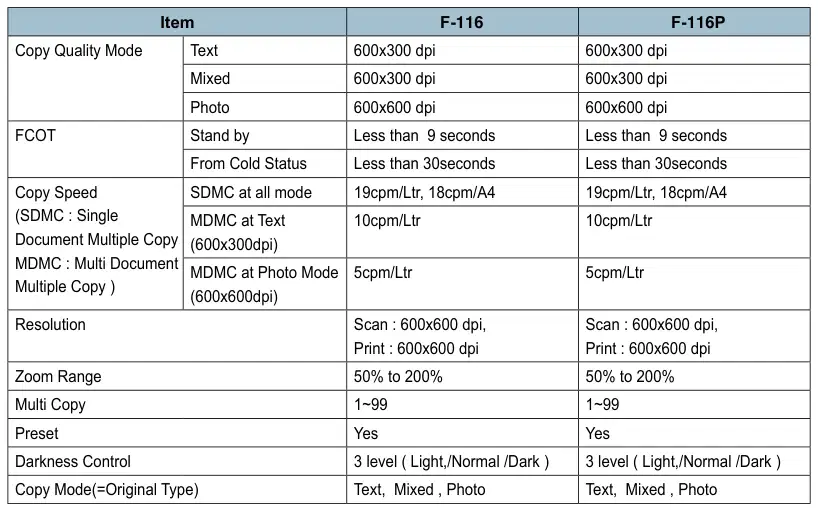
FCOT Stehen Sie weniger als 9 Sekunden Weniger als 9 Minuten
Kalter Status weniger als 30 Sekunden Weniger als 30 Sekunde
Darkness Control 3 Level (Licht,/Normal /Dunkel) 3 Level
Kopieren Sie Modus (=Originaltyp) Text, Mixed , Fototext, Mixing , Photo

Produktspezifikation und -merkmale

Sound Control Ring Volume Ja (Aus, Low, Med, High) Ja (Off, Low , Med , Hoch)
Handset Volume Yes (Normal, Loud) * USA /KOREA Only Ja (Normales, Loudad)* USA / KOREA only
Sprecher Ja (On, Off, Comm) Ja (on, Off , Com m)

Produktspezifikation und -merkmale

Fax im Empfangsmodus, TEL, Auto (Tel/Fax), TAM (Ans/FX)
Polling No (nur Rx-Umfrage) Nein (nurRx-Abgabe)
Memory Back-up Ja, Max. 72 Stunden Ja, Max. 72 Stunden

Produktspezifikation und -merkmale

Papierformat Hauptablage A4, Brief, Rechtsblatt, Exekutive B5, A6, Oficio, ISOB5, JISB5
A4, Letter, Legal Folio, Executive, B5, A6, Oficio, ISOB5, JISB5
Bypass +Nr.10 Env, DL Env C5 Env und C6 EnvMonarch
+Nr.10 Env, DL Env C5 Env und C6 EnvMonarch
Papiergewicht Haupttray 16 ~ 32 lb xerographische Bindung 16 ~32 lb Xerografische Bindung
Bypass 16 ~ 43 lb xerographische Bindung 16 ~43 lb Xerografische Bindung
Papierpfad Standard-Ausgabe Bottom to Middle Front (FIFO) Bottom to Central Front (Fifo)
Papiergröße Max 216 x 356 mm (8,5"x14") 216 × 356mm (8, 5 "x14)
ADF Papiergewicht 16 ~ 24lb (0,075m ~ 0,12mm Dicke) 16~ 24lB (0, 075m - 0.12mm Stärke)
Kapazität 30 Blätter (20lb) 30 Blätter 20lb
Dokumentgröße Breite 148mm - 216mm (5,8" - 8,5") 148 mm - 2 16mm (5.8"- 8.5")
148mm - 355mm (5.8" – 14") @ ADF 148mm - 355mm (5.8" – 14") @ ADF

Produktspezifikation und -merkmale
Artikel Bildteil Code Leben


Produktspezifikation und -merkmale

RTS 10. Jan '08. Mar '05. Jun
Auflösung 600 x 600 dpi 1,200 x 1,200 dpi 2,400 x 600dpi
FPOT 10 sec von ready 8,5 sec vom Schlaf 10 sec vom ready
Auflösung 600 x 600 dpi 600 x 6 0dpi 600 × 600 dPI
Modus Scan auf PC Scan auf den PC Scannen auf den Computer
(optisch) 600 x 600 dpi 1,200 x 1.200 dpi 200 x 400 dpi
Auflösung (erweitert) 4.800 x 4.800 dpi 19.200 x 19.200 dpi Bis zu 1.200 dPI
ADF Kapazität 30 Blätter 30 Blätter
USB 2.0 Highspeed USB 2.0 Parallel, USB& N/W
Toner Ausbeute 2,5K (1K Starr) 2K (1 K) 2.5K (1.5K)

Produktspezifikation und -merkmale
In diesem Kapitel werden die Funktionen und das Funktionsprinzip der Hauptkomponente beschrieben.

2 Leitfäden für die Dokumentenbreite 7 Handbehältnis 12 Tonerpatrone
3 Bedientafel 8 Vordertürgriff 13 Handbuchstaben für die Breitenführung von Papier
4 Ausgabeschale 9 Output-Unterstützung 14 Dokumenteneingabe-Schreibweise

Produktspezifikation und -merkmale
1 USB-Anschluss 4 Strombehälter
2 Telefonsteckdose (EXT) 5 Hintere Tür
3 Telefonanschlusssteckdose 6 Hinterer Türgriff

Produktspezifikation und -merkmale
Dieses Modell besteht aus den Motorteilen und F/W, die Motorenteile bestehen aus den mechanischen Teilen Frame, Feeding, Developing, Driving, Transfering, Fusing, Cabinet und H/W mit Hauptsteuerplatine, Powerboard, Bedienfeld, PC Interface.

1 Obere Auslegerolle 9 Trennkissen 17 ADF-Kautschuk
2 Fixierrolle 10 Aufnehmerrolle 18 Weiße Walzrolle
6 Entwicklerwalze 14 Druckwalze 22 ADF-Ausgang des Tranches

Produktspezifikation und -merkmale
Es besteht aus einer Basiskassette, einem MP-Tray für die Versorgung verschiedener Medientypen (Umschlag, Etikette, Spezialpapier) und Teilen im Zusammenhang mit der Papierübertragung.
Papier wird durch den Reibbelag getrennt, der in der Mitte der Kassette angebracht ist.
Es wird ein Zentrumsbeladungsverfahren verwendet und das „Reibkissentrennverfahren angewendet. Sowohl die Seitenführung als auch die hintere Führung können für verschiedene Papiersorten von A5 bis hin zu legalem Format eingestellt werden. Es hat eine Papier Existenz Sensing-Funktion (Kapazität: 250 Blätter (75g / m2, 20lb Papierstandard), Papier Anordnung Funktion, verschiedene Größe Papiere akzeptieren Funktion. Auf der Vorderseite befindet sich eine Papierstandanzeige.

Es initialisiert den Papiertransport aus der Kassette heraus. Die Pickup Roller wird von einem Magneten angetrieben.
Es hat eine Papierregistrierungsfunktion, Papierübertragungsfunktion , Papiererkennungsfunktion und so weiter.

Es hat eine Papierregistrierungsfunktion, Papierübertragungsfunktion und so weiter. Es verwendet manuelle Zufuhrmethode, um 1 Blatt Papier und 1 Umschlag zu füttern.

Produktspezifikation und -merkmale
- Die Transferwalze liefert den Toner von der OPC-Trommel auf das Papier. Es gibt keine PTL Ass’y. - Life Span: Drucken Sie über 50.000 Blätter (in 15 ~ 30 ändern sich in Grad F)

- Das Antriebsgerät besteht aus Schrittmotor, OPC, Pick-up, Feed, Getriebeblock alle
als Baugruppe montiert.


Produktspezifikation und -merkmale
Es besteht aus einer Halogenlampe, Heizwalze, Druckrolle, Thermistor und Thermostat. Es verschmilzt den Toner durch Hitze und Druck auf das Papier, um den Druckauftrag zu beenden.


Produktspezifikation und -merkmale
Schutzvorrichtung zum Überhitzen - 1. Schutzeinrichtung: Hardware sperrt bei Überhitzung ab - 2. Schutzeinrichtung; Software schaltet bei Überhitzung aus - 3. Schutzeinrichtung
Sicherheitsvorrichtung - Ein Zünderstrom wird abgeschaltet, wenn eine Frontabdeckung geöffnet ist - Halten Sie die Oberfläche der Zünderabdeckung unter 80℃ für den Benutzer, und fügen Sie ein Vorsichtsetikett bei
wo der Kunde leicht sehen kann, wenn er eine hintere Abdeckung öffnet.

Produktspezifikation und -merkmale
Es ist der Kernteil des LBP, der die an den Controller empfangenen Videodaten auf das elektrostatische latente Bild auf der OPC-Trommel umschaltet, indem er den Laserstrahl unter Belichtung der OPK-Trumpe mit einem Polygonspiegel steuert. aus Polygonspiegeln. Die OPC-Trommel ist mit der Papiereinzugsgeschwindigkeit synchronisiert. Das /HSYNC-Signal wird erzeugt, wenn der Laserstrahl von LSU das Ende des Polygonspiegels erreicht und das Signal an den Controller gesendet wird. Der Controller erkennt das /HSYNC-Signal, um die vertikale Linie des Bildes auf Papier anzupassen. Das /HSYNC-Signal wird verwendet, um die Bilddaten mit dem linken Rand des Papiers zu synchronisieren. Die eine Seite des Polygonspiegels ist eine Zeile zum Abtasten.


Produktspezifikation und -merkmale
Durch die Verwendung des elektronischen Fotoverfahrens wird ein visuelles Bild erstellt. In der Tonerkartusche sind die OPC-Einheit und die Entwicklereinheit in einer Baugruppe enthalten. Die OPC-Einheit beherbergt die OPC Trommel und Ladewalze, und die Tonerpatroneneinheit hat Toner, Vorratsrolle, Entwicklungsrolle und Klinge (Doctor blade).


Produktspezifikation und -merkmale
Die Engine und die Printer Controller-Funktion sind in einer Hauptplatine untergebracht, die als Main PBA bezeichnet wird. Die CPU fungiert als Bussteuerung, I/O-Handling, Treiber und PC-Schnittstelle. Die Hauptplatine sendet die aktuellen Bilddaten an das LSU und verwaltet die Elektrofotografie für den Druck. Die CPU auf Main PBA verwaltet die Schaltungen für die Motoren: Papierzufuhr, Papierweg, Kupplungen, Vortransferlampe, Stromsteuerung an Treiberkomponenten und Lüfterantrieb. Die Signale von Papiervorratsstausensor und Papierleerwertgeber werden direkt auf die Hauptplatine eingegeben.


Produktspezifikation und -merkmale
Verwenden Sie S3C46Q0X 16/32-Bit RISC-Mikrocontroller, Chorus 2, der exklusiver Controller ist, um Drucker & FAX Funktion auszuführen und Betriebsblock durch Flashspeicher innerhalb des Systemprogramms auszuführen und das gesamte System zu steuern.
- 1,8 V interner, 3,3 V externer (I/O-Grenze) Mikroprozessor mit 4KByte Cache - Image Processor - On-Chip Taktgenerator mit PLL - Memory & External Bank Control - DMA Control (5-Kanal) - Interrupt Control - 2-Port USB Host /1-Port USB Device (ver 1.1) Interface Control - Parallel Port Interface Control – UART (2 Channel) - Synchronous Serial Interface Control- Timer (4 Channel) – Watch Dog Timer - Powercontrol: Normal, Slow, Idle, Stop und SL IDLE Mode - A/D Converter (10-Bit, 2 Kanal) - General I/O Port Control - Tone Generator - RTC mit Kalenderfunktion
Systemprogramm aufzeichnen und Systemprogramm per PC INTERFACE herunterladen. FAX für Journal List und Memory for One Touch Dial, Speed Dial List.
wird als Swath Buffer im Drucken, Scan-Puffer beim Scannen, ECM-Pffer im FAX-Empfang und System Working Memory Area verwendet

Produktspezifikation und -merkmale
Wenn ein Druckauftrag an die CPU kommt, initialisiert diese den Pickup-Action unabhängig vom Zustand des Sensors. Wird dann Papier vom Feed Sensor erkannt, so wird das Papier z.B. Rechnungspapier, obwohl der Paper Empty Sensor eingeschaltet war. Wenn kein Papier vom Feed Sensor erkannt wird, erkennt die CPU den Zustand „Papier leer und zeigt das rote Warnlicht auf dem OPE PBA an. Wenn ein Druckauftrag an die CPU kommt, initialisiert diese den Pickup-Action unabhängig vom Zustand des Sensors. Wird dann Papier vom Feed Sensor erkannt, so wird das Papier z.B. Rechnungspapier, obwohl der Paper Empty Sensor eingeschaltet war. Wenn kein Papier vom Feed Sensor erkannt wird, erkennt die CPU den Zustand „Papier leer und zeigt das rote Warnlicht auf dem OPE PBA an.
Der Registrierungssensor (Regi Sensor, ein Fotounterbrecher) informiert die CPU darüber, dass Papier an den Registrierungsrollen registriert ist und auf eine ordnungsgemäße Leadedge-Schronisierung mit dem Bild auf der Trommel wartet.
Wenn der Vorkantenrand des Papiers vom Zuführsensor (Fotounterbrecher) erkannt wird, beginnt er nach einer vorgegebenen Zeit den Entwicklungsprozess der Trommel. Die Tonerkartuschenerkennung wird von den CRUM-Sensoren überwacht. Wenn alle CRUM-Sensoren ausgeschaltet sind, weiß die CPU, dass sich die Patrone nicht in der Maschine befindet und ergreift entsprechende Maßnahmen, indem sie das Ausschalten des Tonerlichts einschaltet. Wenn die CRUM-Sensoren nicht erkennen, dass die richtige Patrone eingesetzt ist, zeigt die CPU an, dass der Toner ungültig ist und auf einer LED ein ungültiges Zeichen angezeigt wird.
Der Papieraustrittssensor ist an der Austrittseite der Fuser-Einheit montiert und dient dazu, sicherzustellen, dass das Papier tatsächlich aus dem Gerät ausgeschieden ist. Wenn der Ein-/Ausschaltzeitpunkt des Ausstiegssensors abnormal ist, wird ein JAM2 informiert. Die LED auf dem Display schaltet eine rote Warnfarbe ein.
Der Cover Open Sensor befindet sich auf dem HVPS. Wenn die Frontabdeckung geöffnet wird, ist alle +24VS abgeschaltet. Dann wird der Kunde auf dem Display darüber informiert, dass die Tür geöffnet ist ["Tür offen"] und das Rot eingeschaltet wird.
DC-Ventilatoren und Kupplungen werden durch Einschalten von Geräuschen angetrieben, wenn diese Treiberkomponenten stromlos sind. die von der CPU gesteuert wird. Die Diode in den Lüfter- und Kupplungsansteuerschaltungen schützt TR vor Rauschen, wenn diese Treiberkomponenten stromlos werden.
Die Hauptmotor-Ansteuerschaltungen befinden sich auf der BLDC Motor Ass’y Unit. Der Hauptcontroller verfügt über die Schnittstellenschaltungen. Es gibt Motortreiber-IC auf der Motorsteuertafel, um die BLDC Motor Montageeinheit zu steuern.

Produktspezifikation und -merkmale
Das HVPS Board und das SMPS Board sind in einem Board untergebracht.
Die HVPS-Platine erzeugt die Hochspannung von THV / MHV / Supply / Dev und liefert sie an den Entwicklerteil nimmt das 24 V und gibt die Hochvolt für THV/MHV/BIAS aus, und wird der Hochspannung, OPC-Patrone und Übertragungsrolle zugeführt, um eine optimale latente Bild- und Tonerübertragungsqualität zu erzielen. Der HVPS-Teil nimmt die 24 V und gibt die Hochspannung für THV / MHV / BIAS aus, und wird der Hochspannungs-OPC-Patrone und Übertragungsrolle zugeführt, um eine optimale latente Bild- und Tonerübertragungsqualität zu erzielen.
Es ist die Energiequelle des gesamten Systems. Es wird von einem unabhängigen Modul zusammengebaut, so dass es für den allgemeinen Gebrauch verwendet werden kann. Sie ist an der Seite des Geräts montiert. Es besteht aus dem SMPS und AC, um die Fuser-Einheit zu versorgen. die den Gleichstrom für das Antreiben des Systems und Wechselstrom zur Versorgung der Fuser-Einheit liefert. SMPS hat zwei Ausgangskanäle, die +5V und +24V sind.
Fuser Fan Inlet 24V Switch


Produktspezifikation und -merkmale
- Eingangsspannung : 24 V DC ± 15% - Ausgangsspannung ; MAX +5,0 KV ± 5 % (Duty Variable, keine Belastung)
- 1,2 KV ±15% (bei der Reinigung,200) ㏁) - Eingangskontrast des Spannungsstabilitätsgrades: unter ± 3 % (variabler Eingang 21,6V ~ 26,4V) Ladekontraste: ± 3% oder weniger - Ausgangsspannungserhöhungszeit: 50 ms Max - Ausgabespannungsfallzeit: 100 ms max - schwankende Übertragungsspannung mit verschiedenen Umgebungen: 0 ~ 5 KV - Umwelterkennungssteuerungsverfahren: Das THV- PWM ACTIVE ist ein aktives Übertragungssignal.
Er erkennt den Widerstand durch Erkennen des Spannungswertes F/B, während er die Umgebungserkennungsspannung zulässt. Output Voltage Control Method: Transfer Output Spannung wird ausgegeben und gesteuert durch wechselnde Duty
von THVPWM Signal.
- Eingangsspannung : 24 V DC ± 15% - Ausgangsspannung ? - 1,0 KV ~ - 1,8 KV DC + 3% - Ausgangs Spannungsanstiegszeit : 50 ms Max - Ausgangs Spannung Falling Time :50 ms max - Ausgabe Ladebereich : 30 MΩ ~ 1000 MΩ - Ausgang Steuersignal (MHV- PWM) : CPU ist HV-Ausgang, wenn PWB Low
- Die (+) Transferspannung wird nicht ausgegeben, da das THV PWM mit hoch gesteuert wird. - Die (-) Übertragungsspannung wird ausgegeben, weil das THV-Enable Signal mit Low gesteuert wird - Der Ausgangsschwankungsbereich ist groß, da es keine Feedbacksteuerung gibt.
Ladekontrast : ± 3 % oder weniger - Ausgangsspannungserhöhungszeit : 50 ms Max - Ausgangsvoltfallzeit :50 ms max - Ausgangsladebereich : 10MΩ ~ 1000 MΩ - Ausgabesteuersignal (BIAS- PWM): Der CPU-Ausgang ist HV-Ausgabe, wenn der PWMS niedrig ist.

Produktspezifikation und -merkmale
- Ausgangsspannung : - 400 V ~ - 800V DC ±50 V (ZENER mit, DEV) - Eingangskontrast des Ausgabestabilitätsgrades : unter + 5 %
Ladekontrast : ± 5 % oder weniger - Ausgangsspannungserhöhungszeit : 50 ms Max - Ausgangsvoltfallzeit :50 ms max - Ausgangsbelastungsbereich : 10 MΩ ~ 1000 MΩ - Ausgabesteuersignal (BIAS- PWM): die CPU ist HV-Ausgang, wenn der PWMS niedrig ist.

Eingangs-Nennspannung AC 220V ~ 240V AC 110V ~ 127V
Eingangsspannungsschwankungen AC 198V ~ 264V AC 99V ~ 135V
Eingangsstrom unter 4,0Arms / 2,0Arns (aber der Status, wenn die E-Spule ausgeschaltet ist oder Nennspannung eingegeben/ausgegeben wird)
◆ Nennleistung
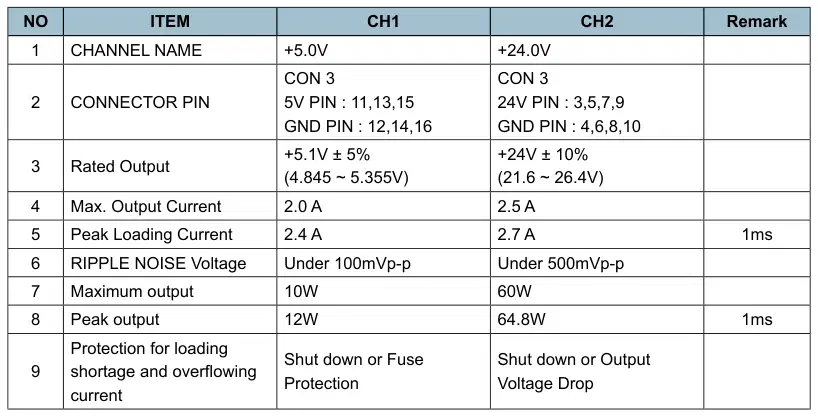
3 Nennleistung +5.1V ± 5% (4.845 ~ 5.355V)
5 Spitzenlaststrom 2.4 A 2.7 A 1ms
◆ Wechselstromeingang

Produktspezifikation und -merkmale
Unsere Faxfunktion basiert auf der Conexant DAA (Data Access Arrangement) Lösung und wird von einer Dual-Chip Set Solution gesteuert.
DIB von FM336Plus Core - CX20493 (LSD): Dieser Modem-Chip LIU (Line Interface Unit) wird durch SSD gesteuert und erfüllt jedes PSTN
Anforderung durch Modulation der internen Konfiguration mit Anschluss Tel Line.


Produktspezifikation und -merkmale
* Scan Image Control Spezifikation 1 Mindest-Scanzeilenzeit: 0,75ms (300dpi) 2 Scan Auflösung : Max. 1200DPI 3 Scan-Widerstand : 216mm 4 Hauptfunktion - Interner 10bit ADC - White Shading Correction - Gamma Correction – CIS Interface - 256 Gray Scale 3) CIS Operating Part: CISM Image Sensor verwenden +3.3V und LEDs verwendet +12V - CIS Maximale Betriebsfrequenz : 4MHz - CUS Line Time : 0,75ms - Weißdatenausgabe Spannung : 1,0Vmin (Farbmodus : 300dpi, 0.75mS / Linie) - Maximum LED Current : 45 ~ 60 mA Max.(+12V)

Produktspezifikation und -merkmale
Bei einer Kassette wird der Antrieb zur Aufnahmewalze durch einen Elektromagneten gesteuert. Die Ein-/Ausschaltzeit des Magneten wird durch die Haupt-PBA gesteuert. Die Paper Jam Protokolle sind wie folgt:
- Nach dem Abholen kann kein Papier eingegeben werden, da das Papier nicht gefüttert wird. - Nach der Abholung erreicht das Papier den Feed Sensor nach einer vorgegebenen Zeit nicht mehr.
B. auf Papierrutschen etc. - Wenn der Feed Sensor nach einer vorgegebenen Zeit, die auf den
Initialisierung eines weiteren Aufnahmewiederholversuchs. * Es ist ein Status, dass die Vorderkante des Papiers den Zuführsensor nicht passiert. - Obwohl das Papier den Feed-Sensor erreicht, ist der Feed-sensor nicht EIN. * Es ist ein Status, dass die Vorderkante des Papiers bereits den Zuführsensor passiert.
- Die Hinterkante des Papiers muss den Feed Sensor nach einer vorgegebenen Zeit löschen.
(Der Zuführsensor kann nicht AUS sein) - Die Vorderkante des Papiers muss den Exit Sensor innerhalb eines vorbestimmten Zeitraumes nach dem Abfahren erkennen.
Verlassen des Feed Sensors. (Der Ausgangssensor kann nicht EIN sein) * Das Papier existiert zwischen dem Zuführsensor und dem Ausgangssensor.
JAM 2 - Die Hinterkante des Papiers muss den Exit Sensor nach einer vorgegebenen Zeit löschen.
Die Steuerung der Lade-, Entwicklungs- und Übertragungsspannungen erfolgt über PWM (Pulse Width Modulation). Jede Ausgangsspannung kann sich aufgrund der PWM-Tastpflicht ändern. Die beim Passieren des Papiers an der Transferwalze zugeführte Übertragungsspannung wird durch Umgebungserkennung bestimmt. Der Widerstandswert der Übertragungswalze wird durch den AD-Wandler aufgrund der Umgebung verändert. Durch diese Werteänderung wird der Spannungswert für das Einprägen in die Übertragungswalze bestimmt.
Warenbezeichnung

Produktspezifikation und -merkmale
Die Temperaturänderung der Oberfläche der Heizwalze wird durch den Thermistor auf den Widerstandswert geändert. Die Heat Roller gemäßigte (Warmup) wird durch Umwandlung des Widerstands der Thermistor in einen messbaren Gleichspannungswert gemessen. Der AD-Wandler ändert ihn in einen digitalen Wert, damit er weiß, wann er seine richtige Schmelztemperatur erreicht hat. Die Wechselstromversorgung der Zündlampe ist ein Regler, indem die Zieltemperatur mit dem Wert des Thermistors verglichen wird. Wenn der Wert aus dem Thermistor außerhalb des Kontrollbereichs liegt, tritt ein Fehler auf und die Stromversorgung wird deaktiviert. Die folgende Tabelle listet die Arten von Fuser-Fehlern auf, die auftreten können:
Wenn die Fuser-Einheit während des Warmlaufs ihre korrekte Betriebstemperatur nicht innerhalb einer vorgegebenen Zeit erreicht, tritt ein "Open Heat Error" auf. Eine Fehlermeldung wird auf der Systemsteuerung angezeigt, die den Kunden alarmiert. Der Motor stoppt alle Funktionen und hält sie im Fehlerzustand, bis das Problem von einem qualifizierten Techniker gelöst wird.
Nach dem anfänglichen Warmlauf wird, wenn die Fuser-Einheit zu irgendeinem Zeitpunkt innerhalb einer vorgegebenen Zeit nicht ihre richtige Betriebstemperatur erreicht hat, ein "Low Heat Error" auftreten. Eine Fehlermeldung wird auf der Systemsteuerung angezeigt, die den Kunden alarmiert. Der Motor stoppt alle Funktionen und hält sie im Fehlerzustand, bis das Problem von einem qualifizierten Techniker gelöst wird.
Wenn die Fuser-Einheit zu irgendeinem Zeitpunkt den angegebenen Bereich [zu heiß] für eine ordnungsgemäße Betriebstemperatur überschreitet, tritt ein "Over Heat Error" auf. Eine Fehlermeldung wird auf der Systemsteuerung angezeigt, die den Kunden alarmiert. Der Motor stoppt alle Funktionen und hält sie im Fehlerzustand, bis das Problem von einem qualifizierten Techniker gelöst wird.
LSU erhält die Bilddaten von PVC oder HPVC und macht das latente Bild auf der OPC-Oberfläche. Es verwendet den einzelnen Strahl, LD. Die Fehler im Zusammenhang mit LSU sind wie folgt:

Produktspezifikation und -merkmale
Das Softwaresystem ist wie folgt aufgebaut: 1 Die Host-Software ist eine Anwendungssoftware, die in einer Windows- und/oder Webumgebung arbeiten kann. (2) Der Firmware-Teil ist eine eingebettete Software, die den Druckauftrag steuert.

Host Software besteht aus: 1. Grafische Benutzeroberfläche, die dem Nutzer in Host verschiedene Bearbeitungsfunktionen bietet. 2. Treiber, der das empfangene Dokument in eine Druckbefehlssprache übersetzt, die der Drucker verstehen kann und Daten an spooler überträgt. 3. Stand-alone Anwendung, die verschiedene Druckanwendungen bietet: PSU (Printer Settings Utility), Printer Status Monitor und Network Management im Window System. 4. Webbasierte Anwendung, die dieselben Funktionen wie Stand-alone Application und RDC (Remote Diagnosis Control) in der Webumgebung bietet.
Firmware besteht aus: 1. Anwendung (Emulation), die ein Interpreter ist, übersetzt Daten, die vom Host in eine Drucksprache empfangen wurden (PCL, PS, GDI usw.), um dem Benutzer zu ermöglichen, dieselbe Ausgabe wie das Original im Host aufzunehmen. 2. Kernel, der den gesamten Vorgang steuert und verwaltet, umfasst Kontrollfluss und Druckauftrag vor dem Transfer in das Motorsystem.

Produktspezifikation und -merkmale

Nachfolgend finden Sie eine detaillierte Erklärung des Blockdiagramms oben.
Host Side besteht aus:
1. Der Drucktreiber, der Windows-Anwendungssoftware ist, übersetzt gedruckte Daten in eine der Druckersprachen und erstellt Spooler-Dateien. 2. Web-basierte Anwendung bietet eine Vielzahl von zusätzlichen Funktionen für den Drucker; Verwaltung des Druckauftrags, Druckerverwaltung, Statusmonitor zur Überwachung des Druckerstatus in Echtzeit im Internet, unabhängige Umgebung unter Betriebssystem. 3. Standalone-Anwendung, die eine ähnliche Window-Software wie oben 2, 4 ist. Port Monitor, der die Netzwerkkommunikation zwischen Spooler und Network Interface Card oder verschiedene zusätzliche Anwendungen verwaltet (dies ist zunächst Kommunikations logische Schnittstelle machen, verwalten Sie die Daten, übertragen sie von Spoolers zu Netzwerk-Port, und bieten das Ergebnis des Druckens).

Produktspezifikation und -merkmale
Firmware Side besteht aus:
Job Spooling Funktion für Multi-User, Multi-Printing das im Netzwerkdrucken und verschiedenen zusätzlichen Druckfunktionen auftritt, diese Kernel verwenden max. 10 Queuing-Systeme in einem Speicher.
Beim Drucken sind die beiden Verfahren:
(1) Fall der Verwendung von USB-Port - Nachdem Benutzer beginnt, Dokument auf PCL String oder komprimierte GDI Bitmap Daten zu drucken; Der Treiber übersetzt
alle grafischen Daten und sendet die Daten an Host Spooler. Der Spooler sendet den Datenstrom dann über USB-Anschluss an den Drucker. Kernel erhält diese Daten vom Host und wählt dann die Emulation passend zu den Daten aus, um auszuwählen
eine. Nach der Emulation endet der Job. Kernel sendet die ausgegebenen Bit-Map Daten an Engine mit Printer Video Controller (nach Uhrtyp für LSU). - Drucken Sie die erhaltenen Daten mit dem sequentiellen Entwicklungsprozess auf das benötigte Papier.
(2) Netzwerkschnittstellenkarte - Nachdem der Benutzer beginnt, das Dokument auf PCL-String oder komprimierte GDI-Bitkartendaten zu drucken, wird die Festplatte
die grafischen Daten zu übersetzen und an den Host-Spooler zu senden. - Wenn ja, Port Monitor Management-Netzwerkport empfängt Daten von spooler und sendet einen Datenstrom an die
Netzwerkschnittstellenkarte. - Netzwerkschnittstellenkarte empfängt es und sendet an Kernel-Teil. Kernel erhält diese Daten vom Host und wählt die Emulation passend zu den Daten aus, um eine auszuwählen. Nach
Emulationsjob endet. Kernel sendet die ausgegebenen Bit-Map Daten an den Engine mit Printer Video Controller (nach Uhrtyp für LSU). - Drucken Sie die erhaltenen Daten mit dem sequentiellen Entwicklungsprozess auf das benötigte Papier.
Die zusätzliche Druckfunktion wird realisiert in:
(1) Webumgebung (2) Fensterumgebung.
Darüber hinaus informiert Kernel den Druck- und Druckerstatus an Endbenutzer, die mit dem Statusmonitor einen Druckauftrag ausführen.

Produktspezifikation und -merkmale

3.1 Vorsichtsmaßnahmen beim Austausch von Teilen
* Verwenden Sie nur genehmigte Ersatzteile. Stellen Sie sicher, dass die Teilenummer, der Produktname und alle Spannungs-, Strom- oder Temperatureinstufungen korrekt sind. Andernfalls kann dies zu Schäden an der Maschine, Überlastung des Stromkreises, Feuer oder Elektroschock führen. * Nehmen Sie keine unbefugten Änderungen oder Ergänzungen am Drucker vor, diese können zu Fehlfunktionen des Druckers führen und Stromschläge oder Brandgefahren verursachen. * Achten Sie beim Demontieren der Einheit darauf, wo jede Schraube hingeht. Es gibt 19 verschiedene Schrauben. Die Verwendung der falschen Schraube kann zu Systemausfall, Kurzschluss oder Stromschlag führen. * Zerlegen Sie die LSU-Einheit nicht. Sobald es zerlegt ist, wird Staub in die Spiegelkammer gegeben und verschlechtert sich erheblich Druckqualität. Es gibt keine brauchbaren Teile im Inneren. * Überprüfen Sie regelmäßig den Zustand des Netzkabels, Steckers und der Buchse. Schlechte Kontakte können zu Überhitzung und Tannenbildung führen. Beschädigte Kabel können zu einem elektrischen Schlag oder einer Fehlfunktion der Einheit führen.
Statische Elektrizität kann einen PBA beschädigen, immer zugelassene antistatische Vorsichtsmaßnahmen beim Umgang mit oder bei der Lagerung eines PBA verwendet.
>> Vorsichtsmaßnahmen beim Bewegen und Lagern von PBA 1. Bitte halten Sie PBA in einer leitfähigen Hülle, antistatischen Tasche oder mit Aluminiumfolie eingewickelt. 2. Bewahren Sie kein PBA auf, wo es direktem Sonnenlicht ausgesetzt ist.
>> Vorsichtsmaßnahmen beim Ersetzen von PBA 1. Trennen Sie zuerst die Stromanschlüsse, bevor andere Kabel 2 getrennt werden. Berühren Sie beim Umgang mit isolierten Teilen keine Lötverbindungen, Anschlussklemmen oder andere elektronische Teile.
>> Vorsichtsmaßnahmen bei der Überprüfung von PBA 1. Bevor Sie einen PBA berühren, berühren Sie bitte andere geerdete Bereiche des Chassis, um statische elektrische Ladungen auf den Körper zu entladen. 2. Achten Sie darauf, den PBA nicht mit bloßen Händen oder Metallgegenständen zu berühren, da Sie einen Kurzschluss verursachen oder einen elektrischen Schlag bekommen könnten. Seien Sie besonders vorsichtig beim Umgang mit PBAs mit beweglichen Teilen wie Sensoren, Motoren oder Lampen, da sie heiß werden können. 3. Achten Sie beim Anbringen oder Entfernen von Schrauben. Achten Sie auf versteckte Schrauben. Stellen Sie immer sicher, dass die richtige Schraube verwendet wird und stellen Sie stets sicher, wenn Zahnscheiben entfernt werden, dass sie in ihre ursprünglichen Positionen wieder eingebaut sind.
Viele der Teile werden mit Kunststoffverriegelungen an Ort und Stelle gehalten. Behutsam loslassen, um Schäden zu vermeiden. Zum Entfernen solcher Teile ist das Hakenende der Zunge von dem Teil wegzudrücken, an dem sie verrastet wird.
Demontage und Wiederzusammenbau

Die in der folgenden Tabelle aufgeführten Schrauben werden in diesem Drucker verwendet. Bitte achten Sie darauf, dass beim Zerlegen des Druckers notiert wird, welche Schraube für welches Teil verwendet wird und dass bei der Wiedermontage die richtigen Schrauben an den entsprechenden Stellen eingesetzt werden.

Demontage und Wiederzusammenbau


Demontage und Wiederzusammenbau


Entfernen Sie 4 Schrauben, die den hinteren Deckel sichern und entfernen Sie ihn.

Demontage und Wiederzusammenbau


[A]
Demontage und Wiederzusammenbau


Demontage und Wiederzusammenbau


Demontage und Wiederzusammenbau


Demontage und Wiederzusammenbau


Demontage und Wiederzusammenbau


Demontage und Wiederzusammenbau


Demontage und Wiederzusammenbau


Demontage und Wiederzusammenbau


Demontage und Wiederzusammenbau


Demontage und Wiederzusammenbau


Demontage und Wiederzusammenbau


Demontage und Wiederzusammenbau

Dieses Kapitel beschreibt die Hauptfunktionen für die Wartung der Ausrüstung, wie z. B. die ordnungsgemäßen Reparaturverfahren zur Produktwartung, Verfahren zum Entfernen von Staus und so weiter.
Dieses Bedienfeld kann sich je nach Modell von Ihrer Maschine unterscheiden.


2 Verringern/Vergrößern Eine Kopie ist kleiner oder größer als das Original.
3 Verspätung senden Ermöglicht Ihnen, ein Fax zu einem späteren Zeitpunkt zu senden, wenn Sie nicht anwesend sein werden.
4 Multi-Sendung Ermöglicht Ihnen, ein Fax an mehrere Ziele zu senden.
6 Resolution Passt die Auflösung der Dokumente für den aktuellen Faxauftrag an.
7 Display Zeigt den aktuellen Status und die Eingabeaufforderungen während einer Operation an.
8 Pfeile Blättern Sie durch die Optionen im ausgewählten Menü und erhöhen oder verringern Sie Werte.

10 Menüs Betritt den Menümodus und scrollt durch die verfügbaren Menüs.
11 Status Zeigt den Status Ihrer Maschine an.
12 Zurück Schickt Sie zurück zur oberen Menüebene.
13 (Fax) Aktiviert den Faxmodus.
14 (Kopie) Aktiviert den Kopiermodus.
15 (Scan) Aktiviert den Scan-Modus.
16 Numerische Tastatur Faxnummer und gibt den Zahlenwert für Dokumentkopien oder andere Optionen ein.
17 Halten/Klarstellen Stoppt eine Operation jederzeit. Das Popup-Fenster erscheint auf dem Bildschirm und zeigt den aktuellen Job an, den der Benutzer stoppen oder fortsetzen kann.
18 Beginn Startet einen Job.
19 Auf Hook Dial Führt dasselbe aus, wie Sie ein Handy unter der Telefonleitung halten.
20 Redial/Pause Im Standby-Modus wiederholt die letzte Zahl. Auch im Bearbeitungsmodus fügt eine Pause in eine Faxnummer ein.
21 Adressbuch Ermöglicht Ihnen, häufig verwendete Faxnummern zu speichern oder nach gespeicherten Faxzahlen zu suchen.
22 (Leistung) Dreht die Maschine ein oder aus.
23 Power LED Zeigt an, ob die Maschine ein- oder ausgeschaltet ist.

Die Farbe der Status-LED zeigt den aktuellen Zustand des Geräts an.
On The machine ist online und kann verwendet werden.
a. Geschätzte Kartuschenlebensdauer bezeichnet die erwartete oder geschätzte Tonerkartuschen-Lebensdauer, was die durchschnittliche Kapazität von
Ausdrucke und ist gemäß ISO/IEC 19752 entworfen. Die Anzahl der produzierten Seiten wird durch den Prozentsatz des abgebildeten Bereichs Ihres Originals beeinflusst. Die Betriebsumgebung, das Druckintervall, der Medientyp und die Mediengröße können sich auch auf die Anzahl der von Ihrer Patrone produzierten Seiten auswirken. Eine gewisse Menge an Toner kann in der Kartusche verbleiben, auch wenn Toner Leere auf dem Display erscheint und der Drucker aufhört zu drucken.


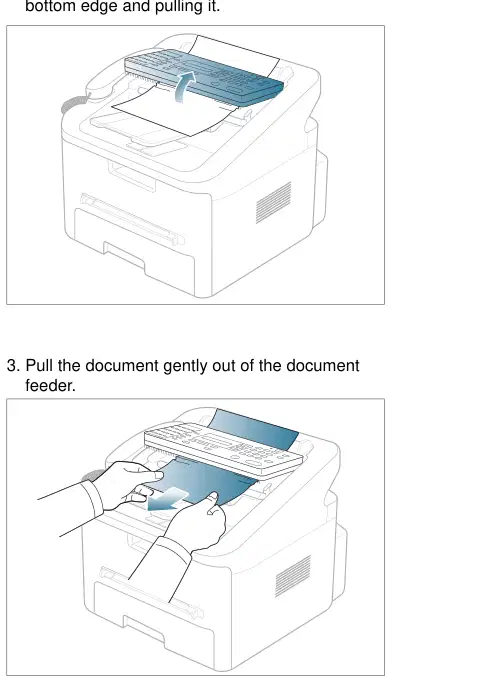
Wenn ein Original beim Durchlaufen des Dokumenteneinzugs blockiert wird, erscheint eine Warnmeldung auf dem Bildschirm.


Wenn ein Papierstau auftritt, erscheint eine Warnmeldung auf dem Display. Um den Druck nach dem Löschen von Papierstaus wieder aufzunehmen, müssen Sie die Haustür öffnen und schließen.
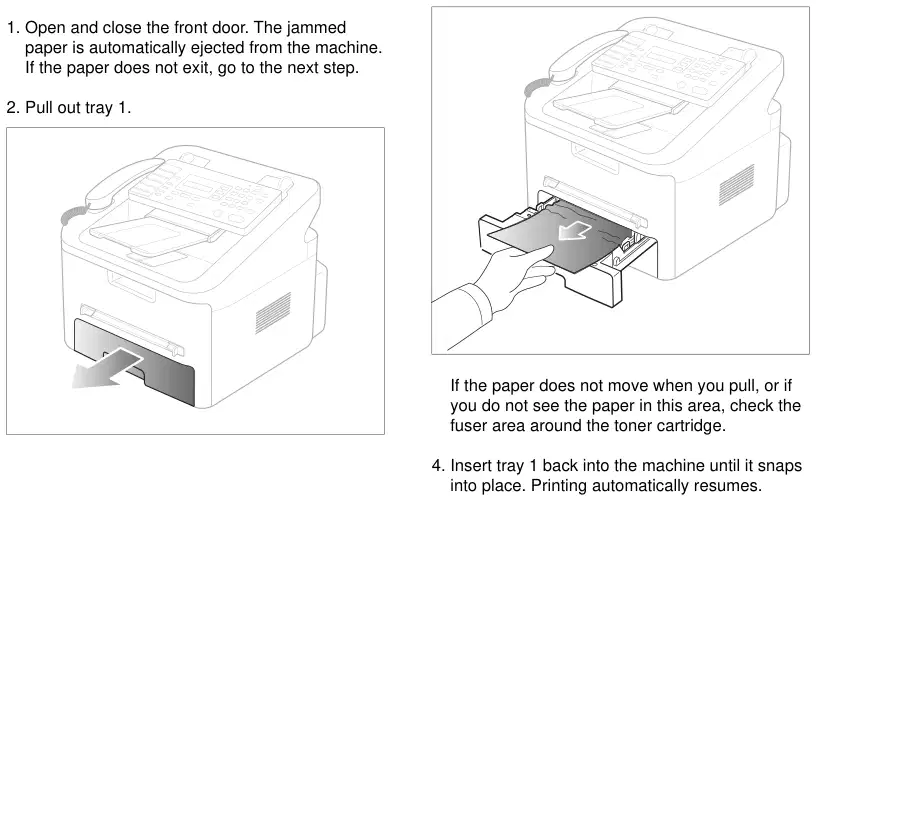
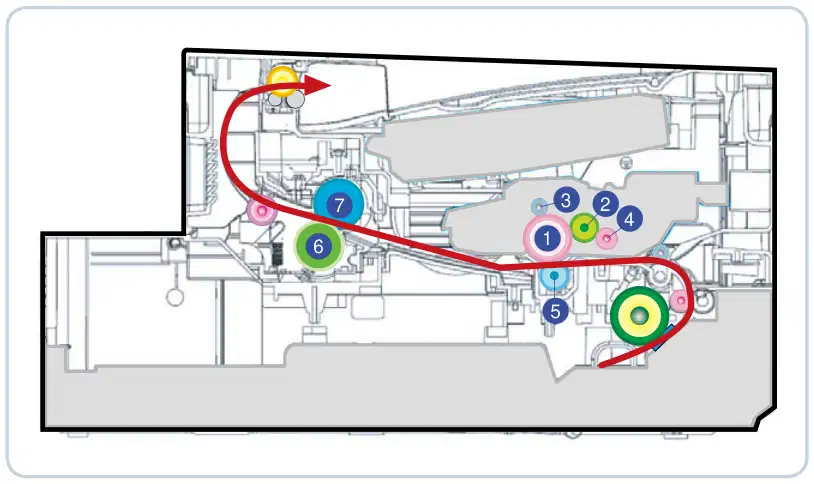
Wenn sich das Papier beim Ziehen nicht bewegt oder wenn Sie das Papier in diesem Bereich nicht sehen, überprüfen Sie den Fixierbereich um die Tonerpatrone.
4. Die Schale 1 wird wieder in die Maschine eingesetzt, bis sie einrastet. Das Drucken wird automatisch fortgesetzt.



Wenn Sie das eingeklemmte Papier nicht sehen oder wenn beim Ziehen Widerstand vorhanden ist, halten Sie an und gehen zum nächsten Schritt.


Das Bedienfeld bietet Zugriff auf verschiedene Menüs, um die Maschine einzurichten oder Funktionen der Maschine zu nutzen. Diese Menüs können durch Drücken des Menu aufgerufen werden. Um das Menü der 1. Ebene auszuwählen, drücken Sie die Menütaste oder numerische Taste.

Papiertyp Plain/Dicke/Dünn/Baumwolle/Farbig/Vorgedruckt/Recycling/Umschlag/Transparenz/Label/Karton/Anschluss/Archiv
Papierformat Tray Paper Letter, Legal, A4, Executive, Folio, A5, JIS B5, A6, ISO B5
Manual Feed Letter, Legal, A4, Executive, Folio, A5, JIS B5, A6, ISO B5


Sprache [Englisch/Französisch/SPANISH / PORTUGUESE / DEUTSCH / ITALIAN / DUTCH / RUSSLAND / Norwegisch/finnisch/dänisch/schwedisch/türkisch] -13 Sprachen


Im Service (Tech) -Modus kann der Techniker die Maschine überprüfen und verschiedene Tests durchführen, um die Ursache einer Fehlfunktion zu isolieren. Während im Tech-Modus führt die Maschine immer noch alle normalen Operationen aus.
Um in den Tech-Modus zu gelangen, drücken Sie die Tasten wie folgt
„Menü → # 1 → 9 → 3 → 4 → Menü
Und das LCD zeigt kurz "Tech Mode" an, die Maschine ist in den Service-Tech-Modus eingetreten. Nach dem Betreten des Tech-Modus wählen Sie das gewünschte Element mit der „ ◀, ▶, OK "Buttons auf dem Bedienfeld."


Sendeniveau Sie können den Pegel des Sendesignals einstellen. Typischerweise sollte der Tx-Level unter -12 dBm liegen. Achtung: Das Send Fax Level ist vom Werk aus in bestem Zustand eingestellt. Ändern Sie niemals willkürlich die Einstellungen.
Wählmodus Diese Funktion kann die Dial-Methode auswählen. *Standard : Dial (Dial / Pulse)
Moderierte Geschwindigkeit Sie können die maximale Modemgeschwindigkeit einstellen.Die ausgehende Kommunikation wird jedoch automatisch auf den Standard des empfangenden Faxes umgestellt. Daher wird bei der Kommunikation mit einem Modem niedrigerer Geschwindigkeit die ausgehende Kommunikationsgeschwindigkeit auf niedrig eingestellt. Dies ermöglicht eine bessere Übertragung / Empfang durch das empfangende Fax.
Fehlerquote Wenn die Fehlerrate den Sollwert etwa überschreitet, passt sich die Baud-Rate automatisch auf 2400 bps an. Dadurch wird sichergestellt, dass die Fehlerquote unter dem eingestellten Wert bleibt.Sie können die Rate zwischen 5% und 10% auswählen.
Alles Gedächtnis löschen Die Funktion setzt das System auf Factory Default Settings.This-Funktion wird verwendet, um das System zum ursprünglichen Wert zurückzusetzen, wenn das Produkt normal funktionierte. Alle Werte werden zu den Standardwerten zurückgegeben, und alle Informationen, die vom Benutzer festgelegt wurden, werden gelöscht. HINWEIS: Führen Sie immer ein Gedächtnis klar, nachdem das Hauptboard ersetzt wurde. Andernfalls funktioniert das System möglicherweise nicht ordnungsgemäß.
Toner Niedrig % Die Funktion besteht darin, die Zeit einzustellen, um den Toner-Tiefstand zu informieren. Diese Funktion kann dem Benutzer Komfort beim Austausch der Tonerkartusche bieten.
Klare Zählung Diese Funktion setzt Total Page Count, Flatbed Scan Count und ADF Scan Count zurück.
Ruhezeit
Prüfparamiere Sie können das Parmeter für den Handset-Standard einstellen. Achtung: Der Parameterwert wird in der Sendung von Werk aus auf den besten Zustand eingestellt.

Schalterprüfung Verwenden Sie diese Funktion, um alle Tasten auf dem Bedienfeld zu testen. Das Ergebnis wird jedes Mal im LCD-Fenster angezeigt, wenn Sie eine Taste drücken.
Modemationstest Verwenden Sie diese Funktion, um verschiedene Übertragungssignale vom Modem an die Telefonleitung zu hören und das Modem zu überprüfen. Wenn kein Übertragungssignalton gehört wird, bedeutet dies, dass der Modemteil des Mainboards nicht funktioniert hat.
Abschattungsprüfung Diese Funktion soll die optimale Scanqualität aus dem CCD (ChargeCoupled Device) herausholen. Wenn die Kopierbildqualität schlecht ist, führen Sie diese Funktion aus, um den Zustand der CCD-Einheit zu überprüfen.


PROTOKOLLLISTE Diese Liste zeigt die Sequenz des CCITT-Protokolls der Gruppe 3 T.30 während des letzten Sende- oder Empfangsvorgangs. Wenn ein Kommunikationsfehler auftritt, verwenden Sie diesen Bericht, um nach Sende- und Empfangsfehlern zu suchen.
SYSTEMDATEN Diese Liste enthält eine Liste der Benutzersystemdateneinstellungen und Einstellungen des technischen Modus.
LIEFERINFORMATIONEN Dieser Bericht zeigt den Status der Tonerpatrone. Dieser Bericht enthält Tonerrest, durchschnittliche Flächendeckung, Installationsdatum usw.


Der EDC-Modus wird verwendet, um jeden Sensor und jede Treiberkomponente unabhängig zu steuern und zu testen, so dass der Drucker leichter gewartet werden kann.


Front Cover Wenn die Vorderseite geöffnet wurde, wird das LCD-Gerät mit der Meldung "Öffnen" angezeigt. Wenn die vordere Abdeckung geschlossen ist, wird das LCD-Gerät mit der Meldung „Closed angezeigt.
Regi/Feed/Exit Sensor Manuell den Aktor des Sensors öffnen und schließen [Regi, Feed und / oder Exit-Sensor] Sie möchten überprüfen, die Nachricht "Ohne Papier" und "Mit Papier" wird angezeigt.
Leer manuell den Aktuator des leeren Sensors öffnen und schließen, wird die Nachricht „Präsent“ und „Leer“ angezeigt.
Fuser Fan Wenn die Taste "OK" nach der Anzeige von "ON" gedrückt wird, wird der Lüfter ausgeführt. Fuser-Fan wird automatisch - nach 10 Sekunden anhalten und die Nachricht "OFF" angezeigt.
Pick up Clutch Wenn die "OK" -Taste nach der Anzeige von "ON" gedrückt wird, schaltet sich die Kupplung ein. Pick Up Clutch wird nach 3 Sekunden ausgeschaltet und die Nachricht "OFF" angezeigt.
Regi Clutch Wenn die "OK" -Taste nach der Anzeige von "ON" gedrückt wird, schaltet sich die Kupplung ein. Pick Up Clutch wird nach 3 Sekunden ausgeschaltet und die Nachricht "OFF" angezeigt.
Temp Control Fuser ein- und ausgeschaltet. "ON" ist ausgewählt, fuser wird aktiv sein und die Fusertemperatur [XXX] anzeigen, aber "OFF" ist gewählt, fuSer wird gestoppt.
Fuser Temp. Fuser-Temperatur auf LCD angezeigt (Beispiel: [170] )

LD Power Wenn die Taste "OK" nach der Anzeige von "ON" gedrückt wird, wird die Nachricht "OFF" nach 10 Sekunden angezeigt
LSU Motor Wenn die Taste "OK" nach der Anzeige von "ON" gedrückt wird, wird der Motor ausgeführt. LSU Motor wird auto - stoppt nach 10 Sekunden und "OFF" Nachricht angezeigt werden.
LSU Ready Wenn die Taste "OK" nach der Anzeige von "ON" gedrückt wird, wird der Motor ausgeführt. Die Nachricht „1 wird angezeigt.
Hsync Wenn die Taste "OK" nach der Anzeige von "ON" gedrückt wird, wird der Motor ausgeführt. Die Nachricht „1 wird angezeigt.
THV (+) Wenn die Taste „OK“ nach der Anzeige von „ON“ gedrückt wird, ist THV(+) eingeschaltet.
THV (-) Wenn die Taste "OK" nach der Anzeige von "ON" gedrückt wird, ist THV(-) eingeschaltet.
Dev Bias Wenn die Taste "OK" nach dem Anzeigen von "ON" gedrückt wird, ist Dev-Bias eingeschaltet.
MHV Bias Wenn die Taste "OK" nach dem Anzeigen von "ON" gedrückt wird, ist MHv Bias eingeschaltet.
Warenbezeichnung · Warenbezeichnung

4.1.8 Firmware-Upgrade und Ersetzen des Haupt-PBAs.
USB- und Netzwerkanschluss werden verwendet, um die Firmware zu aktualisieren. Netzwerkanwendungen (SWAS, SWS) können zur Aktualisierung der Firmware verwendet werden.
Senden Sie ROM-Datei über USB, Netzwerkanschluss im Zustand Ready. Es wird automatisch aktualisiert und zurückgesetzt.
Special Mode Update
* Sie können auf die F / W Version Info verweisen. durch Drücken des Menüs → # → 1 → 9 → 3→ #
* Sie müssen die Werksfreigabe (Menü → # 1 → 9 → 3 → 4 → Start) nach der Aktualisierung der ROM-Datei durchführen.
♦ Vorsicht beim Ersetzen des Main PBA
Normales Update

Wenn in regelmäßigen Abständen ein Bildfehler auf dem bedruckten Papier auftritt, ist dies auf eine fehlerhafte oder beschädigte Rolle zurückzuführen. Siehe die folgende Tabelle und überprüfen Sie den Zustand der entsprechenden Walze.

Tonerpatrone Entwicklung Rolle 35mm Weißer Fleck, Horizontales schwarzes Band
Aufladen Roller 37,5mm Black Spot und Linie und periodisches Band
Lieferrolle 49mm Periodisches Band durch geringen Dichteunterschied
Transfer Roller 47mm Ghost, Beschädigtes Bild durch abnormale Übertragung Transferrolle
Fuser Fusing Roller 77,5mm Schwarzfleck und Image Ghost


Meldungen werden auf dem Bedienfeld angezeigt, um den Status oder die Fehler des Geräts anzuzeigen. Siehe die folgenden Tabellen, um die Nachrichten und ihre Bedeutung zu verstehen und das Problem nach Bedarf zu beheben.
LCD Display Beschreibungen Lösungen
Dokument Jam Wenn Document Jam im ADF-Modul aufgetreten ist, wird dies auf LCD angezeigt.
Räumt den JAM.
[Tür geöffnet] Die Frontabdeckung ist nicht sicher verrastet.
Schließen Sie die Haustür.
[Kein Papier ] Fügen Sie Papier hinzu
Wenn sich kein Papier im CASSETTE Tray befindet, zeigt der Computer diese Nachricht auf LCD an.
Beladungspapier in der Papierschale.
[Paper Jam 0] Offene / Schließen Tür
Wenn die Maschine im Pick-up-Bereich auf Papierstau stieß, wird Machine auf dem LCD angezeigt.
Räumt den JAM. (Siehe JAM-Entfernung)
[Paper Jam 1] Offene / geschlossene Tür
Wenn die Maschine beim Papierausgang der Maschine auf einen Papierstau stieß, wird die Maschine auf LCD angezeigt.
Räumt den JAM. (Siehe JAM-Entfernung)
[Paper Jam 2] Check Inside
Wenn die Maschine beim Papierausgang der Maschine auf einen Papierstau stieß, wird die Maschine auf dem LCD angezeigt.
Räumt den JAM. (Siehe JAM-Entfernung)
[COMM.] Fehler Wenn die Maschine ein Kommunikationsproblem hat, wird sie auf dem LCD angezeigt. Maschine zeigt dies im Falle der Übertragung an. Maschine zeigt dies im Falle von Fax-Handshaking Schritt der Rezeption.
Bitten Sie den Absender, es erneut zu versuchen.
[Leitungsfehler] Wenn die Maschine ein Problem im Falle eines Faxdatenempfangsschritts hat.
Versuchen Sie es noch einmal. Wenn das Problem weiterhin besteht, warten Sie eine Stunde oder so für die Linie zu löschen und versuchen Sie es erneut. Oder schalten Sie das ECM ein.

LCD Display Beschreibungen Lösungen
[Keine Antwort] Das Fernfaxgerät hat nach mehreren Wiederholungsversuchen nicht geantwortet.
Versuchen Sie es noch einmal. Stellen Sie sicher, dass der Remote-Computer betriebsbereit ist.
[Inkompatibel] Der Remote-Computer verfügt nicht über die angeforderte Funktion, wie z. B. eine verzögerte Übertragung. Es tritt auch auf, wenn der Remote-Computer nicht über genügend Speicherplatz verfügt, um den Vorgang abzuschließen, den Sie versuchen.
Bestätigen Sie die Funktionen des Remote-Computers.
Linie befahren Die entfernte Person hat nicht geantwortet oder die Linie ist bereits aktiviert.
Versuchen Sie es nach ein paar Minuten noch einmal.
Stromausfall Der Strom ist ausgeschaltet und der Speicher des Geräts wurde nicht gespeichert.
Sie müssen den Job, den Sie vor dem Stromausfall zu erledigen versucht haben, erneut beginnen.
[Stop Pressed] Die Taste Stop/Clear wird während einer Kopier- oder Faxoperation gedrückt.
Versuchen Sie es noch einmal.
Speicher voll Das Gedächtnis ist voll. Löschen Sie unnötige Dokumente, senden Sie erneut weiter, nachdem mehr Speicher verfügbar ist oder teilen Sie die Übertragung in mehrere Vorgänge auf.
Fehler bei der Sicherung des RU Wenn die Maschine beim Installieren der neuen Tonerkartusche fehlgeschlagen ist.
Öffnen Sie die Haustür und nehmen Sie die Tonerpatrone heraus. Dann installieren Sie es neu.
[Hsync-Fehler] oder [LSU-Falsch]
Wenn die Maschine auf den LSU gestoßen ist, konnte der Zustand READY nicht erreicht werden.
Geben Sie den EDC-Modus ein. (Refe to EDC mode). Und überprüfen Sie den LSU Control Test. Wenn die LSU defekt ist, ersetzen Sie sie.
[Toner Low] In der Kartusche bleibt eine kleine Menge Toner übrig. Die geschätzte Lebensdauer der Kartusche des Toners ist nahe.
Bereiten Sie eine neue Patrone zum Ersatz vor. Sie können die Druckqualität vorübergehend erhöhen, indem Sie den Toner neu verteilen.
Toner ersetzen In der Kartusche bleibt eine kleine Menge Toner übrig.
Ersetzen Sie die Tonerpatrone.
[Bypass Jam] Als die Maschine das Nicht-Einspeisen aus dem BYPASS-Tray erkannte.
Räumt den JAM.
Sie haben versucht, eine Gruppenstandortnummer auszuwählen, bei der nur eine einzige Standortnummer verwendet werden kann, z. B. beim Hinzufügen von Standorten für einen Sendevorgang.
Verwenden Sie einfach eine One-Touch oder Speed Dial Nummer oder wählen Sie eine Zahl manuell mit der Tastentaste
Retry Redial? Die Maschine wartet auf ein bestimmtes Zeitintervall, um eine zuvor beschäftigte Station erneut zu wählen.
Sie können OK sofort erneut wählen oder Stop/Clear, um den Redial-Vorgang abzubrechen.
Gruppe nicht verfügbar

LCD Display Beschreibungen Lösungen
NEIN. Nicht zugewiesen Der One-Touch oder Speed Dial Standort, den Sie versucht haben zu verwenden hat keine Nummer zugewiesen
Wählen Sie die Nummer manuell mit der Tastentaste oder weisen Sie die Zahl zu.
Ladedokument Sie haben versucht, eine Kopier- oder Faxoperation ohne geladenes Dokument einzurichten.
Laden Sie ein Dokument und versuchen Sie es erneut.
Abbrechen? 1:Ja 2:Nein Der Speicher Ihres Computers ist voll geworden, während Dokumente in den Arbeitsspeicher geladen wurden.
Um den Faxjob zu stornieren, drücken Sie die Schaltfläche Nr. 1 Ja. Wenn Sie die bereits gespeicherten Seiten senden möchten, drücken Sie den Button Nr. 2 Nein. Sie sollten die verbleibenden Seiten später senden, wenn der Speicher verfügbar ist.
Sie tun dies in der Add/Cancel-Operation, aber es warten keine Jobs.
Überprüfen Sie die Anzeige, um zu sehen, ob es einen geplanten Job gibt. Das Display sollte sie im Standby-Modus anzeigen, z. B. Delay Fax.
[Low Heat Error] Die Temperatur konnte ein bestimmtes Niveau nicht erreichen.
Siehe das Flussdiagramm des Fuser-Problems.
Offener Wärmefehler Der Thermistor wurde getrennt. Siehe das Flussdiagramm des Fuser-Problems.
[Über Hitze] Die Temperatur ist sehr hoch angestiegen.
Siehe das Flussdiagramm des Fuser-Problems.
[Jam 1] oder [Keine Patrone]
Es gibt keine Kartusche im MFP. Installieren Sie die Tonerpatrone.
Toner Erschöpfter Ersatztoner
Die Patrone ist aus Toner. Ersetzen Sie die Tonerpatrone.
Toner Leertoner
Toner ist leer, ersetzen oder bestellen Sie neuen Toner.
Ersetzen Sie die Tonerpatrone.
Wenn NON-Muratec Kartusche in MFP eingesetzt wird.
Ersetzen Sie die Tonerpatrone.
Nicht zugewiesene Operation · Patrone ohne Muratec

Bevor Sie versuchen, den Drucker zu reparieren, erhalten Sie zuerst eine detaillierte Beschreibung des Problems vom Kunden.
- Kein Strom-Power Modul Fehler - Haupt PBA Fehler
Überprüfen Sie die Fehlermeldung. (siehe 4.1.10)
Fehler LED ON? Ready oder Power Save
Siehe "Lösung des Imageproblems"

Beschreibung: 1. Gerade dünne schwarze vertikale Linie tritt in der Druckerei auf.

oder Reinigungsklinge.
Wenn die Ursachen 1 und 2 in der Tonerpatrone auftreten, ersetzen Sie die Tonerkartusche und versuchen Sie auszudrucken.
Ersetzen Sie die Übertragungsrolle, wenn sie als Nr. 3.
der Übertragungswalze.

Beschreibung: Weiße vertikale Hohlräume im Bild.

Fremdstoffe, die am Fenster hängen : Reinigen Sie das LSU-Fenster mit dem empfohlenen Cleaner (IPA) Reinigen sie das Fenster mit einem sauberen Wattestäbchen.
LSU Spiegel.
Ersetzen Sie die Tonerpatrone.
Tonerpatrone abgelaufen, weiß
Linien oder Lichtbild treten in
vor dem Bild.
Nr. 3. : Reinigen Sie das Belichtungsfenster. (Tonerpatrone)
des Tonerkartuschenrahmens.
Nein. 4. : Öffnen Sie die vordere Abdeckung und überprüfen Sie Rippen, die der Position der Hohlräume entsprechen. Entfernen, wenn gefunden.
oben auf einem schwarzen Bild.
Wenn die Probleme nicht gelöst sind, ersetzen Sie die Tonerpatrone.
Ersetzen Sie die Übertragungswalze, wenn sie als NO.6 auftritt
Übertragungswalze

Beschreibung: Dunkle oder verschwommene horizontale Streifen treten beim Druck periodisch auf.
(Sie können nicht regelmäßig auftreten.)
Reinigen Sie jeden Spannungsanschluss der Rolle Charge, Supply, Develop and Transfer.(entfernen Sie die Tonerpartikel und Papierpartikel)
OPC-Trommel = 75,6 mm Entwicklungsrolle = 35 mm Laderolle = 37,5 mm Versorgungsrolle = 49 mm Übertragungsrolle = 47 mm Druckrolle = 75.4 mm Fixierrolle = 77,5mm

Drucken Sie mehrere OPC-Reinigungsmodusdrucke und führen Sie den Selbsttest dann 2 oder 3 Mal aus.
Im Falle von 75,6 mm Intervall unentfernbar in 1, Reinige Fremdstoffe auf der OPC-Position äquivalent zu schwarzen Flecken und weißen Flecks mit einem Trockenstauber.
Die Oberfläche der OPC-Trommel ist
beschädigt.
anormal oder die Transferrolle
Das Leben ist abgelaufen.

Beschreibung: Das gedruckte Bild ist Licht, ohne Geist.
Prüfen Sie, ob der Toner-Speichermodus ausgeschaltet ist. Prüfen Sie, ob die Dichte Licht ist.
Fast leer sein.
Nr. 1: Ersetzen Sie die Tonerpatrone und versuchen, auszudrucken.
Nr. 2: Weisen Sie den Kunden an, dass die Maschine durchschnittlich gemäßigt sein muss, um eine gute Kopierqualität zu erzielen.
No3: Reinigen Sie alle kontaminierten Terminals.
im HVPS.
Ersetzen Sie das HVPS, wenn die Probleme kontaminierten Terminals. nicht durch die oben genannten vier Anweisungen gelöst.

Beschreibung: Das gedruckte Bild ist dunkel.
Kartusche und Ladeanschluss
HVPS.
Ersetzen Sie die LSU-Einheit oder Main PBA.

Beschreibung: Die Druckdichte ist zwischen links und rechts ungleichmäßig.
Ersetzen Sie sowohl den linken als auch den rechten Spring Holder.
eingebaut oder die Übertragungswalze
Buchse oder Halterung ist
beschädigt.
Tritt in der Tonerpatrone auf, schütteln Sie die Tonerkartusche vorsichtig.
Ersetzen Sie die Tonerpatrone und versuchen, auszudrucken.
Bad Blank.

Beschreibung : Helldunkler Hintergrund erscheint im gesamten Bereich des Drucks.
Die Tonerpatrone ist im Grunde genommen so konzipiert, dass sie 7K-Blätter mit 5% Bild bedruckt. Wenn es mehr als 8K Blätter mit 2% Abdeckung druckt, kann ein Hintergrund auftreten.
Maschine wurde benutzt
Für eine lange Zeit?
Die A / S ist nicht garantiert, wenn Sie einen reyled Tonerpatron verwenden.
Ersetzen Sie die Tonerpatrone, wenn ihre Lebensdauer beendet ist.
Reinigen Sie den Buchsenteil der Übertragungswalze.

Beschreibung : Ghost tritt in Abständen von 75,5 mm der OPC-Trommel im gesamten Druck auf.
75.5mm
Reinigen Sie alle kontaminierten Terminals.
Anschluss im Hauptkörper und der
Elektrode des Toners
Kartusche.
Tritt in der Tonerpatrone auf, tauschen Sie die Tonerkartusche aus und versuchen Sie auszudrucken.
Körper und der eine in
HVPS-Board.
Ersetzen Sie das Motorbrett, wenn es nicht durch die obigen Richtungen 1-2 gelöst wird.
Wenn nicht durch die Richtung 3 gelöst, überprüfen Sie die Lebensdauer der Transferwalze und ersetzen Sie sie.
Weiter.

Weiter.
Weisen Sie den Kunden an, dass die Maschine durchschnittlich gemäßigt sein muss, um eine gute Kopierqualität zu erzielen.
Tritt in der Tonerpatrone auf, tauschen Sie die Tonerkartusche aus und versuchen Sie auszudrucken.

Beschreibung : Ghost tritt in Abständen von 75,5 mm der OPC-Trommel im gesamten Druck auf.
(Beim Drucken auf Kartenmaterial oder Transparenz mit manueller Zuführung)
75.5mm
Beim Drucken auf Karton dicker als normales Papier oder Transparenz wie OHP, höher
Wählen Sie "Dickmodus" auf Papier-Typ Menü aus der Softwareanwendung und nach Verwendung Rückkehr in den ursprünglichen Modus wird empfohlen.
erforderlich.
Übertragungsspannung ist

Ghost tritt in Abständen von 62,8 mm oder 77,6mm auf.
62.8 or 77.6mm
Demontage der Sicherungseinheit. Reinigen Sie die Fuser Rollers und Thermistor. (Achtung: kann deformiert werden)
Die Temperatur des Fusers
zu hoch gehalten wird.

Beschreibung : Der Hintergrund auf der Vorderseite der gedruckten Seite ist befleckt.

Wenn die Übertragungsrolle kontaminiert ist, führen Sie PC Cleaning Mode Print 2 oder 3 Mal aus. Und führen Sie 2 oder 3 Mal Selbsttest durch, um Verunreinigungen zu entfernen.

Beschreibung : Die Rückseite der Seite ist in Abständen von 47 mm oder 62,8 mm eingefärbt.
47 oder 62,8 mm
Demontage des Fixierers und Reinige die H/R (Heat Roller) und P/R(Pressure roller). Und überprüfen Sie den Bereich zwischen H / R und Thermistor. Wenn kontaminiert, reinigen Sie den Thermistor und achten Sie darauf, seine Halterung nicht zu biegen.

Beschreibung : Die leere Seite ist gedruckt.
Schlechte Bodenkontakte in OPC und/oder
Tonerpatrone.

Beschreibung: 1. Die leere Seite ist gedruckt.
Entfernen Sie Verunreinigungen der Anschlüsse der Tonerkartusche.

Beschreibung: Das Drucken beginnt an falscher Stelle auf dem Papier.
Falsche Sinnzeit verursacht durch defekt
Ersetzen des defekten Aktors
Zuführsensoraktuator.

Beschreibung: 1. Papier wird nicht aus der Kassette herausgenommen.
Ersetzen Sie den Solenoid.
Ersetzen Sie die Seitenpolster-Baugruppe L oder R, falls erforderlich.
Reinigen Sie mit weichem Tuch, das mit IPA (Isopropylalkohol) oder Wasser befeuchtet ist.
Ersetzen Sie den Haupt-PBA und / oder Sensor.
Schlitz zwischen Schachtabnehmer und
ist weggebrochen.
EDC-Modus zur Überprüfung des Einspeisesensors
des Motorbretts.
Gehäuseabholung öffnet sich oder

Beschreibung: 1. Aufzeichnungspapier wird vor oder in der Befestigung eingeklemmt.
Ersetzen Sie den SMPS oder Exit-Sensor.
Fuser kurz nach dem Durchlaufen der
kann defekt sein.
Aktuator-Feed, Feed Actuator

Beschreibung: 1. Aufzeichnungspapier wird vor oder in der Befestigung eingeklemmt.
Prüfen Sie, ob der Ausstiegssensoraktor defekt ist. - Überprüfen Sie, ob der Aktuatorausgang deformiert ist (Prüfen Sie, wenn das Hebelteil in Form verformt wird). - Überprüfen Sie, ob Grate im Montageteil des Aktorausgangs auftreten oder nicht und ob der Aktuator reibungslos betrieben wird. - Überprüfen Sie, ob Fremdkörper und Draht beim Betrieb des Aktuators gefangen werden.
Fotosensor. Manchmal dauert es länger
Stunde als es sollte und tut
Nicht zurück.
Wenn das Papier im Fixierer steckt : Zerlegen Sie den Fixierer und entfernen Sie das eingeklemmte Papier, und reinigen Sie die Oberfläche der Andruckrolle mit trockener Gaze.
- Dies geschieht, wenn eine Guide-Klaue gebrochen wird
weg oder transformiert. - Es tritt auf, wenn die Feder einer Guide-Klaue gebrochen ist
weg oder transformiert. - Es tritt auf, wenn der Heat-Roller oder
den Toner.
Entfernen Sie das verklemmte Papier nach dem Zerlegen des Fixierers : Reinigen Sie die Oberfläche der Andruckwalze mit trockener Gaze. - Entfernen Sie die Tonerpartikel, die auf der Rippe gefärbt sind. - Überprüfen Sie die Montage und Leistung des Ausganges.
Druckwalzer ist ernsthaft · kontaminiert mit

Beschreibung: Mehrere Blätter Papier werden auf einmal zugeführt.
Überprüfen Sie die Guide-Seite L/R oder Guide
Ersetzen Sie den Magneten, wenn nötig.
Hintere in der Kassette, wenn die
Die Position ist korrekt.
Ersetzen Sie die Haupt-PBA.
EDC-Modus durchführen.
Reinigen Sie die Belagreibung mit weichem, mit IPA (Isopropylalkohol) gedämpftem Tuch.

Beschreibung: Wenn kontaminiert in Abständen von 77,6 mm auf der Rückseite eines Papiers.
Nach dem Zerlegen des Fixierers Verunreinigungen zwischen der Heizwalze und dem Thermospeicher reinigen und die Verschmutzung der Andruckrolle entfernen.
(Hintergrund, Hot Off Set).

Beschreibung : Papier wird im OPC aufgerollt.
Wie man das gerollte Papier im OPC entfernt Entfernen Sie das Papier, während Sie den OPC gegen die laufende Richtung drehen. Reinigen Sie die Fingerabdrücke auf dem OPC sanft mit weichem, gewebebefeuchtetem Tuch.

Ersetzen Sie den Zünder, wenn ein Thermostat geöffnet ist.
offen oder nicht.
Ersetzen Sie den Zünder, wenn sich ein Thermistorsensor tief in einem Schwamm befindet.
Prüfen Sie, ob die Überhitzungsschaltung normal arbeitet oder nicht.
Ersetzen Sie den Fuser.

Ersetzen Sie eine Hauptplatine, wenn der gleiche Fehler nach dem Austausch einer LSU erneut auftritt.

Beschreibung: Der Motor bricht von seinem Platz weg, weil das Zahnrad wegschmilzt.

Kassette.
Ersetzen Sie den Sensor PBA. 2. Die Funktion der Motorplatine ist defekt

Beschreibung : Die Fehlermeldung Papierleer wird nicht angezeigt, wenn die Papierkassette leer ist.
Ersetzen Sie das Motorboard. 2. Die Funktion der Motorplatine ist defekt

Beschreibung: Die FEHLER-Lampe ist eingeschaltet, auch wenn das Druckcover geschlossen ist.
Ersetzen Sie den Hakenhebel, falls defekt.
kann defekt sein.
im Hauptkontrollausschuss.

im Hauptkontrollausschuss.
Durchführung einer DCU-Prüfung

Beschreibung: Wenn die Systemstromversorgung eingeschaltet ist, werden alle Lampen auf dem Bedienfeld nicht angesteuert.
Ersetzen Sie das Netzkabel oder SMPS.
Front-Cover, wenn das OP Panel nicht
Warmlaufen.
nach dem Normalzustand erscheinen

Beschreibung: Beim Drucken wird die vertikale Linie gekrümmt.
Ersetzen Sie LSU.
Verknüpfung mit LSU, check drive by
EDC-Modus:
LSU Check.

Beschreibung : Während Power eingeschaltet ist, arbeitet der Drucker nicht im Druckmodus.
Überprüfen Sie die Leistung des Druckers und führen Sie den Selbsttest durch. Wenn der Testdruck funktioniert, bedeutet das keine Probleme im Drucker selbst. Wenn der Testdruck nicht funktioniert, bedeutet dies eine schlechte Funktion des Druckers (nicht wegen Software).
vor der Druckerei.
Ersetzen Sie das Druckerkabel. Wenn die Probleme auch nach dem Austausch des Kabels nicht gelöst wurden, überprüfen Sie den Betrag des verbleibenden Tones. (siehe Toner Cartridge Service 4-5)
die eingebaute Tonerpatrone.
Überprüfen Sie, ob die Verbindung zwischen PC und Druckeranschluss korrekt ist. Wenn Sie Windows verwenden, prüfen Sie, ob der Druckertreiber im Controller eingerichtet ist. Wenn der Druckertreiber richtig eingerichtet ist, prüfen Sie, in welchem Programm das Drucken nicht funktioniert. Der beste Weg, um herauszufinden, ist das Memo-Pad zu öffnen, um die Funktion des Druckens zu überprüfen. Wenn es in einem bestimmten Programm nicht funktioniert, passen Sie die Einrichtung an, die das Programm benötigt. Manchmal ist der Ausdruck in den Windows-Basisprogrammen normal, funktioniert aber nicht in einem bestimmten Programm. In diesem Fall installieren Sie den neuen Treiber erneut. Wenn Sie nicht im Windows-Basisprogramm arbeiten, Überprüfen Sie die Einrichtung des Ports von CMOS auf ECP. Und überprüfen Sie die Adresse von IRQ 7 und 378
Wenn der Scanner mit dem Drucker verbunden werden muss, entfernen Sie zuerst den Scanner vom PC, um zu sehen, ob der Drucker alleine ordnungsgemäß funktioniert.

Beschreibung : Nach Erhalt des Druckauftrags erfolgt keine Antwort oder die geringe Geschwindigkeit des Druckens
aufgrund falscher Einstellung der Umgebung und nicht einer Fehlfunktion des Druckers selbst.
Nicht mit der Meldung "unzureichender Druckerspeicher" zu arbeiten, bedeutet eher Festplattenplatzproblem als das RAM-Problem. In diesem Fall mehr Platz für die Festplatte. Sichern Sie mehr Speicherplatz mit dem Festplatten-Dienstprogramm.
Der Anschluss des Kabels und Druckeranschlusses ist nicht korrekt. Überprüfen Sie, ob die Verbindung ordnungsgemäß ausgeführt ist und der parallele Port in CMOS korrekt eingerichtet wurde.
Als Druckeranschluss, wählen Sie ECP oder SPP zwischen den Modi SPP (Normal), ECP und EPP (Druckgeschwindigkeit erhöhen) SPP Normalmodus unterstützt 8-Bit Datenübertragung, während der ECP Mode die 12-Bit Daten übertragen.
Wenn die normale Schrift nicht gedruckt wird, ist das Kabel oder der Druckertreiber möglicherweise defekt. Schalten Sie den PC und Drucker aus, und starten Sie das System neu zu drucken. Wenn nicht gelöst, doppelklicken Sie auf den Drucker in meinem Computer Wenn die regulären Schriftarten dieses Mal nicht wieder gedruckt werden. Das Kabel muss defekt sein, also ersetzen Sie das Kabel durch ein neues.

Beschreibung : Der Drucker funktioniert nicht richtig, auch wenn das Kabel kein Problem hat (auch nach dem
Kabel ersetzt werden. Wenn der Drucker überhaupt nicht funktioniert oder die seltsamen Schriftarten wiederholt werden, ist der Drucktreiber möglicherweise im CMOS-Setup defekt oder falsch eingerichtet.
Wählen Sie SPP(Normal) oder ECP LPT Port zwischen ECP, EPP oder SPP im CMOS Setup.
Überprüfen Sie den Drucker in Mein Computer. (um zu sehen, ob der Druckertreiber mit dem vorhandenen Treiber kompatibel ist oder den alten Treiber löschen, falls defekt und den neuen Treiber neu installieren)
Löschen Sie die unnötigen Dateien, um genügend Platz auf der Festplatte zu sichern und den Druckauftrag erneut zu starten.
kommt von den unzureichenden
Raum der harten
Scheibe.

Beschreibung : Während der On-Hook-Knopf gedrückt wird, gibt es keinen Zifferblattton.
Wenn das Telefonkabel normal ist, aber es keinen Wählton gibt, dann versuchen Sie, die LIU B'd zu ersetzen.
TEL LINE korrekt.
Wenn Sie den OHD CLICK-Ton nicht hören können, ist der OPE Ass'y möglicherweise defekt. Versuchen Sie, die OPE Ass'y zu ersetzen.
Überprüfen Sie die Lautsprecherverbindung und versuchen, sie zu ersetzen.
Liu und der Main B'd.
Versuchen Sie schließlich, den Main B'd zu ersetzen. 4. Prüfen Sie, ob der SPEAKER korrekt angeschlossen ist.

Beschreibung: Der MF DIAL funktioniert nicht.
Wenn Sie den OHD CLICK-Ton nicht hören können, ist der OPE Ass'y möglicherweise defekt. Versuchen Sie, die OPE Ass'y zu ersetzen.
Wenn Sie ein KLICK-Geräusch hören können, versuchen Sie nach Überprüfung der Verbindung von HARNESS zwischen dem LIU und dem Haupt-PAB den Ersatz des HARnESS.
Das Problem besteht immer noch, dann ersetzen Sie die LIU und die Haupt B'd in der Reihenfolge. Hinweis: Das Produkt unterstützt nur den Typ MF DIAL.
LIU und die Main PBA.

Beschreibung: Der FAX FORWARD/RECEIVE funktioniert nicht.
Wenn der MODEM-Test normal ist und es keinen Zifferblattton gibt, dann versuchen Sie, den LIU B'd zu ersetzen.
OHD.
Wenn der MODEM-Test abnormal ist, versuchen Sie, den Main B'd zu ersetzen.
MODEM-Tests im
TECH-Modus.

gebrochen.
Wenn es während der Verwendung von On-Hook-Wahlen Lärm macht, ersetzen oder reparieren Sie die Telefonleitung.
die weiterleitende Seite FAX.
ist kontaminiert oder wird
ab- oder abgestreift.

gebrochen.
1. Überprüfen Sie, ob beim Drücken des Einhakens Lärm auftritt.
Wenn es beim haken lärmt, ersetzen oder reparieren sie die telefonleitung.
2. Überprüfen Sie die RECEIVE-Bedingung, indem Sie versuchen, eine
FAX an einem anderen Faxgerät.

Beschreibung: Die empfangenen Daten werden im Druck verlängert oder geschnitten.
Wenn es geräuscht, ordne die telefonleitung neu an. (Siehe "Defective FAX RECEIVE".)
Überprüfen Sie, ob der FAX-Status der Weiterleitungsseite ebenfalls normal ist.
Maschine, die ein FAX erhält
Zusätzlich gesendet an.

Beschreibung: Das Telefon klingelt ständig, kann aber nicht empfangen.
Selbst wenn der Modus RECEIVE in FAX-MODE geändert wird, kann er nicht empfangen und dann die LIU und das Main B'd nacheinander ersetzen.
Prüfen Sie, ob der Empfangsmodus
TEL-MODUS ODER FAXMODUS.

Beschreibung : Die empfangenen Daten werden beim Druck um mehr als 50% reduziert.
Nach Prüfung der Daten auf der Weiterleitungsseite korrigieren Sie den FAX auf der weiterleitenden Seite.
Überprüfen Sie den FAX-Status des
vorwärtsführende Seite.

Beschreibung: Die automatische Empfangsfunktion funktioniert nicht.

Beschreibung: Schwarze Seite wird ausgedruckt, wenn Kopie.
Remake Shading Profil im Tech-Modus. 2. Prüfen Sie das Schattierprofil.
Ersetzen Sie U60, wenn es defekt ist. . U60-154 = 0,5V. U60-155 = 3,3V

Beschreibung : Weiße Seite wird ausgedruckt, wenn Kopieren.
Remake Shading Profil im Tech-Modus. 2. Prüfen Sie das Schattierprofil.

Beschreibung: Beim Kopieren gibt es Geräusche.
Überprüfen Sie die richtige Position des Scannermotors und überprüfen Sie alle mechanischen Störungen im CCD-Schlittenteil.
Wenn ein Fahrer defekt ist, ersetzen Sie ihn. . Anschluss PBA U4-1, 19 oder U5-1, 19 = 0V bis 24V Schwingsignal im Betrieb.

Beschreibung: Das kopierte Bild ist hell oder schlecht.
Der Spalt oberhalb von 0,5 mm kann ein unscharfes Bild verursachen. 2. Überprüfen Sie die Lücke zwischen Original- und Scannerglas.
Siehe "Print" Fehlerbehebung. 3. Prüfen Sie die Druckqualität.

Beschreibung: Der PC-Scan funktioniert überhaupt nicht.
Nachdem Sie bestätigt haben, dass es ordnungsgemäß ist, indem Sie einen PC-Drucktest in Bezug auf die Treibereinstellung durchführen, installieren Sie ihn erneut, wenn dies nicht der Fall ist. (Siehe Benutzerhandbuch.)
Wenn die Kopierfunktion funktioniert, ersetzen Sie den Haupt-PBA. Wenn die Kopierfunktion nicht funktioniert, ersetzen Sie den CCD Ass'y und versuchen es erneut.

Beschreibung: Das gescannte Bild PC ist nicht klar oder schlecht.
Wenn die CCD-Wellenform abnormal ist, versuchen Sie, den CCD Ass'y zu ersetzen.
Testen im TECH-Modus.
Wenn die Auflösung zu niedrig eingestellt ist, weisen Sie den Benutzer an, wie er die Auflösung richtig einstellen soll.
(Siehe Benutzerhandbuch.)

5.1 Blockdiagramm

Systemdiagramm


1 2 3 4 5 6 7 8 9 10 11 12
1 2 3 4 5 6 7 8 9 10 11 12
1 2 3 4 5 6 7 8 9 10
6 7 8 9 10 11 12 13 14 15
1 2 3 4 5 6 7 8 9 10 11 12 13 14 15 16 17 18 19 20 21 22 23 24 25 26
1 2 3 4 5 6 7 8 9 10 11 12 13 14 15 16 17 18 19 20 21 22 23 24 25 26
Systemdiagramm · Hauptantrieb

Dieses Kapitel enthält die Tools-Liste, eine Liste der in diesem Handbuch verwendeten Abkürzungen und einen Leitfaden zum Ortsraum, der bei der Installation des Druckers benötigt wird. Eine Definition von Testseiten und eine Definition der Informationen für drahtlose Netzwerke sind ebenfalls enthalten.
Die folgenden Tools werden als sichere und einfache Fehlerbehebung empfohlen, wie in diesem Servicehandbuch beschrieben.

Referenzinformationen

In der folgenden Tabelle werden die in diesem Servicehandbuch verwendeten Abkürzungen erläutert. Der Inhalt dieses Servicehandbuchs ist in vielen Teilen mit Abkürzungen deklariert. Bitte beachten Sie die Tabelle.
ABS Automatische Hintergrundunterdrückung
FDI Foreign Device Interface
(eine Art Kopierfunktion)
FIA Foreign Interface Attachment
APF Automatischer Papierzubringer (Tray)
FRU Feld austauschbare Einheit
FPOT First Print Out Zeit
CCD-geladenes gekoppeltes Gerät
CIS-Kontaktbildsensor
HH Hohe Temperatur, hohe Luftfeuchtigkeit
CPM Kopien pro Minute
CP Control Panel (= OPE)
HPVC Halftone Printing Video Controller im
SPGPm (Graphic Processor für Copy)
CRU Kundenaustauscheinheit
IDC International Data Corp.
IMAP Internet Message Access Protocol (Zugangsprotokoll für Nachrichten)
IPP Internet Printing Protokolle
CWDP Center Ware Device Discovery Software
IPM Bilder pro Minute
IPX Internetwork Packet Exchange
CWIS Center Ware Internetdienste
ITU Internationale Fernmeldeunion
DADF Duplex Auto Document Feeder
JBIG Joint Binary Image Group
(eine Art Bilddatencodierungsverfahren)
JPEG Joint Photography Expert Group
DDNS Dynamisches Domain Name System
(eine Art Bilddatencodierungsverfahren)
DHCP Dynamisches Host-Konfigurationsprotokoll
LCD-Flüssigkristallanzeige
DLC Data Link Steuerung
LEF Langkantenfütterung
DNS Domain Name System
LL Niedrige Temperatur, niedrige Luftfeuchtigkeit
ECM-Fehlerkorrekturmodus
ECP erweitert Capability Port
LPR/LPD-Liniendrucker Daemon Protokolle
e-Coil Extended Coil Technologie für Rapid
(LPR ist ein TCP-basiertes Protokoll)
(Schnell) Verschmelzen.
Laserscannereinheit LSU
EH&S Umwelt, Gesundheit
Lokale Benutzeroberfläche von LUI
MCBF Mean Copy zwischen Fehler
ESMTP Erweitertes Simple Mail Transfer Protocol
MDSP Multiple Document Single Print
FCOT First Copy Out Time (Deutsche Ausgabe)
(eine Art Bilddatencodierungsverfahren)


W x D x H Breite x Tiefe x Höhe
Referenzinformationen

ELA HOU-SCANNER ASS’Y ELA = Elektromontage, HOU = Gehäuse
MEA UNIT-COVER PA EXIT ASS’Y MEA = Mechanische Montage, PA=Paper
PMO-TRAY EXTENTION MP NE PMO = Verarbeitungsform
MEC-CASSETTE ASS’Y (LETTER) MEC = Mechanisches kombiniertes Gerät
MPR-NAME/PLATE MPR = Maschinenpresse,
UNIT-LSU LSU = Laser Scanning Unit
SMPS-SMPS(V1) + HVPS SMPS = Schaltnetzteil
HVPS = Hochspannungsnetzteil
ELA-OPC UNIT SET OPC = Organisch photoleitend
ELA HOU-MP ASS’Y MP = Mehrzweckschale (Bypass)
PBA MAIN-MAIN PBA = gedruckte Leiterplattenanordnung
PMO-CONNECT PAPER MFP MFP = Multifunktionale Peripherie
FAN-DC DC = Gleichstrom
CBF POWER STITCH GRAY CBW= Kabelform
MEA EINHEITSFÜHRER CST PA ASS’Y CST=Cassette (Papierschale), PA=Paper
PBA LIU PBA = gedruckte Leiterplattenanordnung
LIU = Line Interface Unit für FAX
CBF HARNESS-LIU GND LIU = Leitungsschnittstelleneinheit für FAX
PMO-COVER FEED AY AY = Montage
PMO-COVER BRKT MOTER BRKt = Band
CBF HARNESS-LSU LSU = Laser Scanning Unit
IPR-SHIELD SMPS UPPERI (Eisenpresse)
PMO-BUSHING P/U.MP P/ U = Pickup
PMO-HOLDERGEWÄRDE TRr TR= Übertragungsrolle
SPRING ETC-TR L TR L = Übertragungsrolle - links
PMO-CAM JAM REMOVE PMO - CAM für Processing Mold

SPEZIALSCHIRM (PANNEL MFP) = Multifunktionale Peripherie
A/S MATERAL-DUMMY UPPER ASS’Y A/ S = After Service
MCT-GLAS ADF MCT = Maschinenschneiden
PPR-REGISTRATION EDGE(F) PPR= Bearbeitungspresse
IPR-HOLDER GLASSI PR=Eisenpresse
MCT-GLASS SCANNER (LEGAL) MCT = Maschinenschnitt
CBF HARNESS-OPE OPE = Operations Panel (Kontrollstelle)
PBA SUB-D SUB PBA Sub-D=>Untere Leiterplatte
Baugruppe für den elektrischen Steckverbinder vom Typ D-SUB
(D-Sub) eine Art Steckverbindertyp (Form „D)
COVER-SCAN LOWER (UMAX) UMAX=> Name des Lieferanten für CCD Modul
ICT-INSERT SHAFTI ICT= Eisenschneiden
IPR-BRK SCAN BD IPR=Eisenpresse
CBF SIGNAL-CCD FFC CCD = ladungsgekoppeltes Gerät
FFC = Flexibles Flachkabel
OPE = Operations Panel (Kontrollpanel)
PMO-Guide DP SIDE DP = Duplex
GEAR-MP/DUP DRV MP = Mehrzweck (Bypass)
DUP DRV = Duplextreiber
IPR-BRKT G DUPI PR = Eisenpresse
PMO-TRAY CASE, MP MP = Mehrzweckschale (Bypassschale)

SPRING CS RE CS = Komprimieren
SPRING CS FR CS = Kompression
PMO-BUSHING FINGER, F F = FRONT
ICT-SHAFT-AUSGANG UNTERE ID = IDLER
SPRING-EXIT ROLL FD = Face Down
MP = Mehrzweck-Bypassschale
PMO-HOLDER CAM MPF MPF = Mehrzweckzuführung (=MP)
PMO-GEAR P/U MPF P/ U = Pickup
RPR-RUBBER PICK UP,MP RPR=Rumpfpresse
PBA SUB-MP SEN PBA Sub-MP-Sen => Untere Leiterplatte
Baugruppe für die MP-SEN (= Multizwecke (Bypass))
FOOT-ML80
HALTER FANG CST MC2 MC1=>MCKINLEY2
IPR-GRUNDPLATTE A(OPC) OPC = Organic Photo Conductive
ELA M/M-AUD Speaker ELA G/M => Elektrische Baugruppe
CBF HARNESS-OPC GND OPC GNG = Organischer Photoleiter
IPR-GRUNDPLATTE SCF SCF = Zweite Kassetteneinzugsvorrichtung (Tray2)
PBA SUB-PTL PBA Sub-PTl => Untere Leiterplattenanordnung
für die PTL (= Pre Transfer Lamp)
PBA SUB-FEED + P.EMP SEN. PBA SUB-FEED=>Untere gedruckte Leiterplatte
Anordnung für den Anleger
GEAR-RDCN FEED INNER RDCN = Reduktion
CBF-HARNESS-MAIN-THV WIRE THV = Übertragungshochspannung
CBF-HARNESS-MAIN-MHV WIRE MHV = Hochspannung (Ladespannung)

PMO-BÄREN H/R-F H/ R-F = Heizrolle - Front
BÄRUNGS-H/R L H/R-L = Heizrolle -Links
PEX-ROLLER EXIT F UP PEX= Verarbeitungsextruder
SPRING ETC-P/R P/R = Druckrolle
SPRING(R)-CAU-HOT-FU CAU-WHOT-Fu = Vorsicht, Heißzünder
PMO-ARM ACTUATOR PMO - Arm für Verarbeitungsform
ETIKETT(R)-HV FUSER HV = Hochspannung (220 V)
LABEL(R)-LV FUSER LV = Niederspannung (110 V)
PPR-SPONG SHEET PPR = Kunststoffpresse
IPR-P PINCH(SCAN)I PR-P = Eisenpresse
PBA SUB-REGI PBA Sub-REgi => Sub Printed Circuit Board
Versammlung für die Registrierung
GRUND-P SCAN ROLLERGROUND-P = Bodenpresse
IPR-GUARD C/O S/W C/0 = Abdeckung offen
MEA UNIT-TX STACKER TX = Übermittlung
IPR-WASCHFEDER CU CU = KURVE

Das unten gezeigte Muster ist das Standardmuster, das in der Fabrik verwendet wird. Die Lebensdauer der Tonerkartusche und die Druckgeschwindigkeit werden anhand des unten gezeigten Musters gemessen. (Das Bild ist 70% der tatsächlichen A4-Größe).
Diese Testseite wird mit 70% der normalen A4-Größe reproduziert

Referenzinformationen

Wählen Sie einen ebenen, stabilen Ort mit ausreichend Platz für die Luftzirkulation. Lassen Sie zusätzlichen Platz für das Öffnen von Abdeckungen und Schalen. Der Bereich sollte gut belüftet und von direktem Sonnenlicht oder Wärme-, Kälte- und Feuchtigkeitsquellen entfernt sein. Stellen Sie die Maschine nicht nahe an den Rand Ihres Schreibtisches oder Tisches.
Referenzinformationen · Freiraum

Referenzinformationen


Muratec America, Inc. 3301 East Plano Parkway, Ste. 100 Plano, Texas 75074 (469) 429-3300 (Tel) (469), 429-3465 (Fax) www.muratec.com
In dieser Anleitung genannte Seiten – Hersteller, Support und Downloads.
Besitzer und unser Team antworten in der Regel innerhalb eines Tages – und Ihre Frage hilft auch anderen weiter.
Stellen Sie die erste Frage — andere Nutzer oder unser Team antworten Ihnen.